
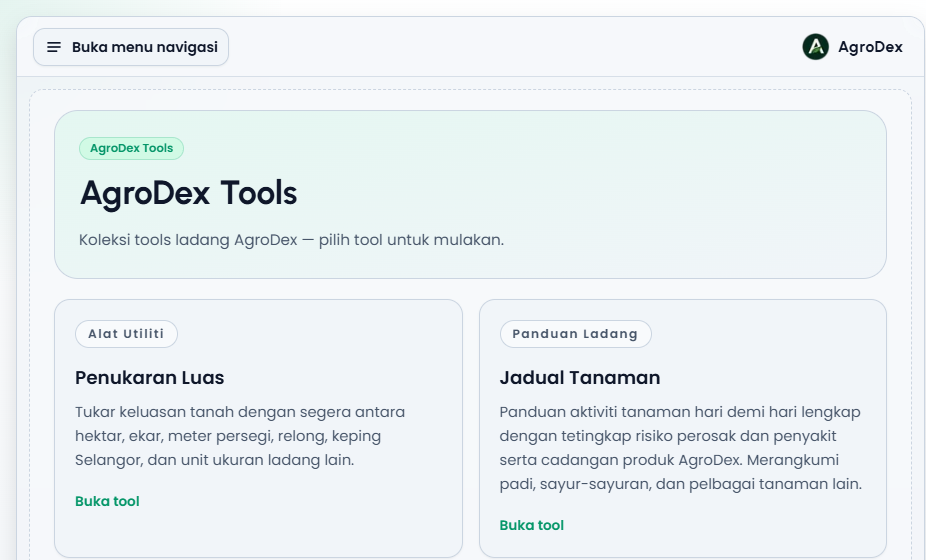
Rujukan penuh tiga alat perancangan AgroDex: Jadual Tanaman, Penukaran Luas, dan Editor Jadual Tanaman. Setiap seksyen memadankan satu skrin atau satu ciri.
Baru pertama kali? Mula dengan Panduan Pantas Alat Pertanian.
1. Gambaran
| Alat | Alamat | Sesuai untuk |
|---|---|---|
| Jadual Tanaman | /tools/calendar | Membaca jadual rasmi atau jadual vendor, hari demi hari |
| Penukaran Luas | /tools/area-converter | Menukar unit keluasan tanah dengan pantas |
| Editor Jadual Tanaman | /planner | Membina atau mengubah jadual tanaman sendiri |
Ketiga-tiganya terbuka tanpa log masuk.
Bila guna alat mana
- Jadual Tanaman - anda mahu tahu apa yang patut dibuat pada hari ke berapa selepas tanam, dan produk apa yang disyorkan.
- Penukaran Luas - anda ada sebutan keluasan dalam unit berbeza, contohnya relong dalam borang tetapi hektar dalam rekod.
- Editor Jadual Tanaman - anda mahu menyusun jadual sendiri, menambah produk dengan dos, kemudian menyimpannya sebagai fail atau menghantarnya ke pelayan AgroDex.
Alat ini berada dalam kumpulan Perancangan di sidebar:
| Menu | Pergi ke |
|---|---|
| Alat Pertanian (kumpulan) | - |
| Kalendar Tanaman | /tools/calendar |
| Editor Jadual | /planner |
| Penukar Keluasan | /tools/area-converter |
| Semua Alat | /tools |
3. Jadual Tanaman
Jadual Tanaman memaparkan satu jadual tanaman sebagai garis masa. Setiap jadual mengandungi fasa, aktiviti, sasaran perosak atau penyakit, dan cadangan produk.
3.1 Panel Pilih Jadual
Panel ini mengandungi tiga bahagian:
| Bahagian | Fungsi |
|---|---|
| Pilih Tanaman | Cip tanaman yang ada jadual, contohnya padi |
| Pilih jadual | Senarai jadual untuk tanaman itu |
| Muat dari Peranti | Membuka fail jadual .json dari komputer anda |
Setiap kad jadual memaparkan nama jadual, penyedia (Disediakan oleh), Kod Jadual, tanaman, dan label Rasmi untuk jadual yang diterbitkan daripada sumber rasmi.
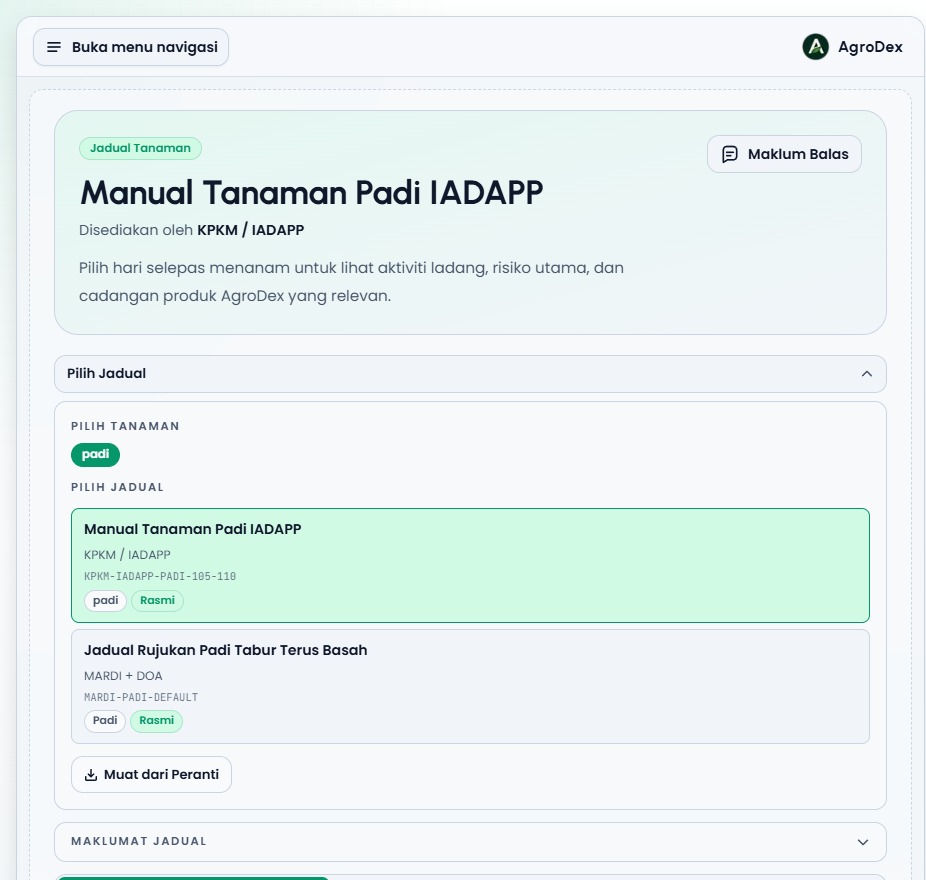
Menukar tanaman akan memilih jadual rasmi atau jadual pertama untuk tanaman itu secara automatik.
3.2 Maklumat Jadual
Panel Maklumat Jadual memaparkan butiran jadual yang sedang dibuka:
| Medan | Maksud |
|---|---|
| Nama Vendor / Syarikat | Penyedia atau penyusun jadual |
| Tanaman | Tanaman yang disasarkan |
| Varieti / Kultivar | Varieti khusus, jika ada |
| Nama Ladang | Ladang rujukan, jika ada |
| Keluasan (ha) | Keluasan rujukan, jika ada |
| Dokumen sumber rasmi | Senarai rujukan yang digunakan untuk menyusun jadual |
Panel ini juga mempunyai butang Eksport JSON, Cetak Jadual Penuh, dan pautan ke Editor Jadual untuk membawa jadual ini ke editor dan mengubah suainya.
3.3 Paparan Kalendar
Tab Kalendar ialah paparan lalai. Ia mengandungi:
- Togol Minggu atau Bulan.
- Jalur hari yang memaparkan hari mula, jumlah hari dan aktiviti, serta hari akhir. Teks di bawah jalur menyatakan sama ada jadual sudah selesai atau peratusan yang telah dilalui.
- Grid kalendar. Sel yang mempunyai aktiviti ditandakan, dan tarikh hari ini dilabel Hari ini.
- Senarai aktiviti untuk hari yang dipilih.
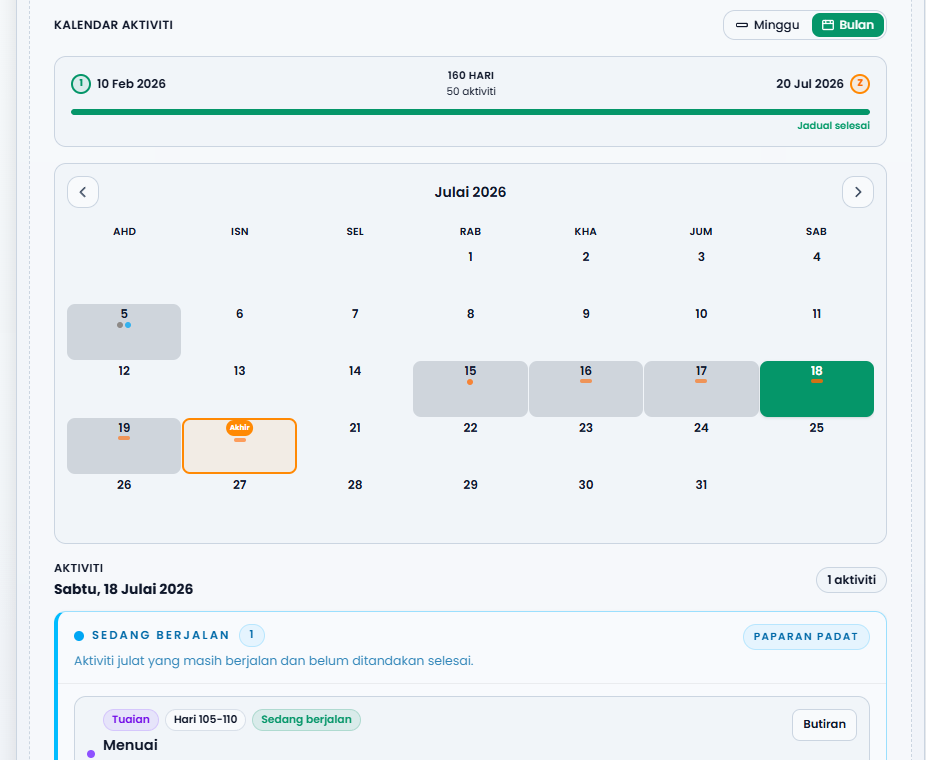
Klik mana-mana sel untuk menukar hari yang dipaparkan. Butang anak panah di kanan dan kiri tajuk bulan membawa anda ke bulan sebelumnya atau bulan seterusnya.
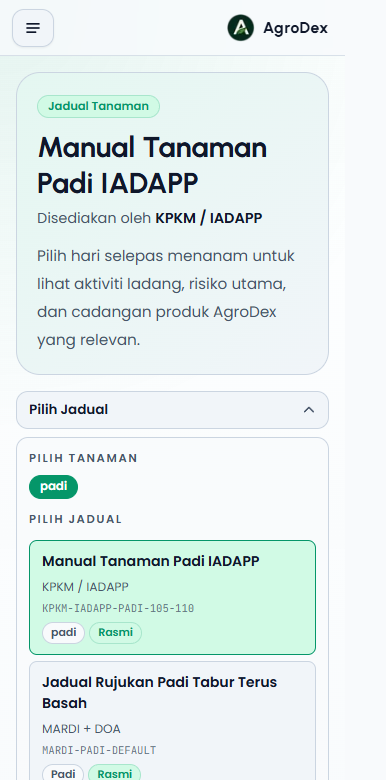
Paparan telefon:
3.4 Paparan Ikut Hari
Tab Ikut Hari memfokuskan satu hari sahaja, berserta semua aktiviti yang berjalan pada hari itu.
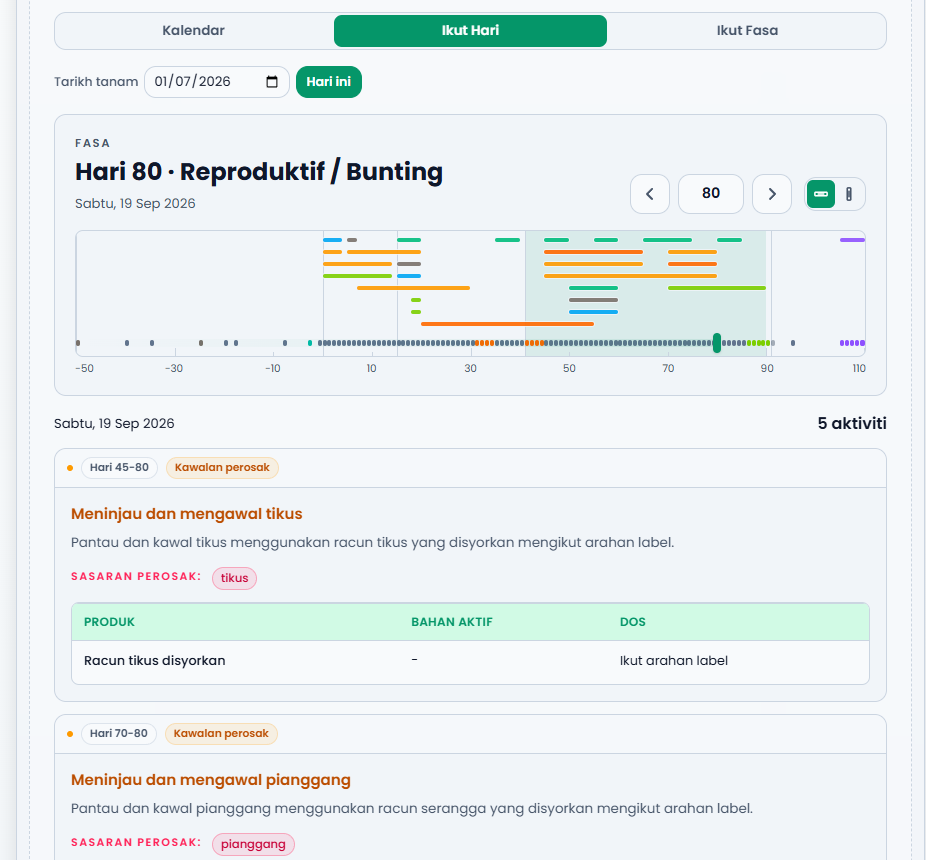
| Kawalan | Fungsi |
|---|---|
| Tarikh tanam | Menetapkan tarikh tanam supaya hari semasa dikira automatik |
| Hari ini | Melompat ke hari yang sepadan dengan tarikh hari ini |
| Butang anak panah | Menambah atau mengurangkan hari satu demi satu |
| Nombor hari | Menetapkan hari secara terus |
| Togol paparan | Menukar antara paparan penuh dan Paparan padat |
Bahagian atas memaparkan fasa semasa dan tarikh, contohnya Hari 80 - Reproduktif / Bunting. Di bawahnya, jalur garis masa menunjukkan aktiviti yang berlangsung pada hari itu dalam lajur yang berbeza supaya aktiviti yang bertindih mudah dibaca.
Aktiviti pada hari itu dikumpulkan mengikut keadaan:
| Kumpulan | Maksud |
|---|---|
| Bermula hari ini | Aktiviti yang bermula pada hari ini |
| Sedang berjalan | Aktiviti berjulat yang masih berlangsung |
| Tamat hari ini | Aktiviti berjulat yang berakhir hari ini |
| Selesai | Aktiviti yang sudah ditandakan selesai |
3.5 Paparan Ikut Fasa
Tab Ikut Fasa menyusun aktiviti mengikut fasa tanaman, daripada penyediaan tanah sehingga selepas tuaian.
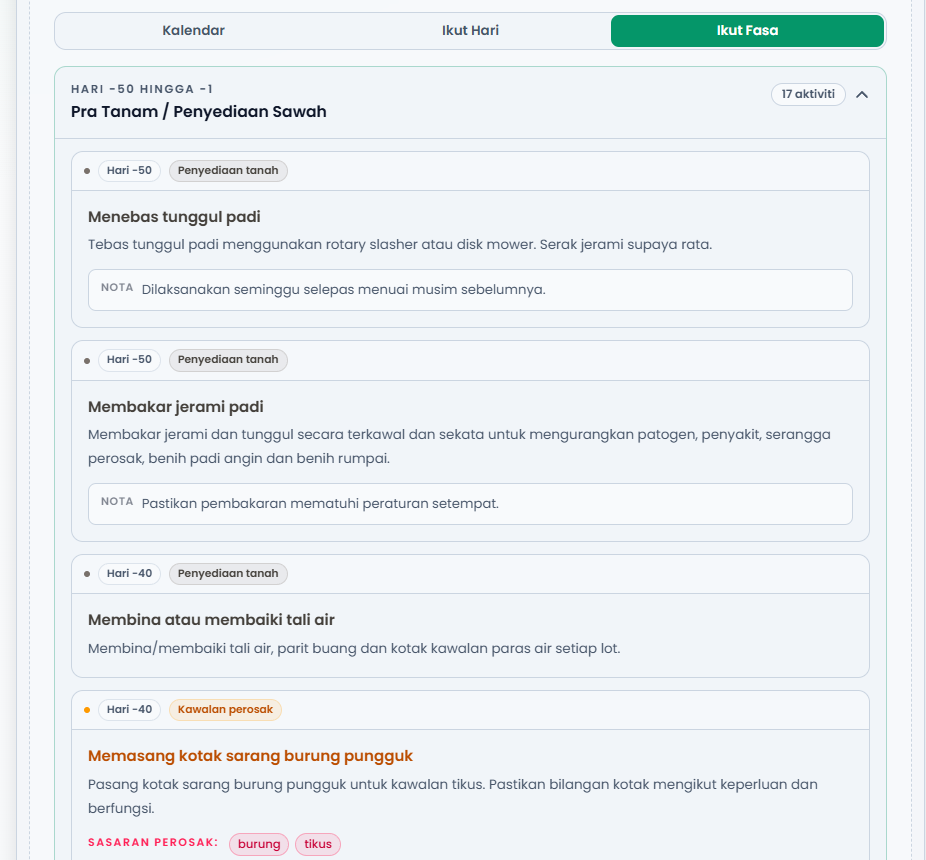
Setiap kad fasa memaparkan julat hari dan bilangan aktiviti. Klik kad untuk membuka atau menutup senarai aktiviti di dalamnya.
3.6 Aktiviti dan produk
Setiap kad aktiviti mengandungi:
| Bahagian | Isi kandungan |
|---|---|
| Cip hari | Contohnya Hari 45-80 |
| Cip jenis | Contohnya Kawalan perosak, Baja, Tinjauan |
| Tajuk dan keterangan | Arahan kerja yang perlu dilakukan |
| Sasaran Perosak atau Sasaran Penyakit | Perosak atau penyakit yang disasarkan |
| Jadual Produk | Nama produk, bahan aktif, dan dos yang disyorkan |
| Nota |
Butang Butiran membuka atau menutup keterangan penuh sesuatu aktiviti.
3.7 Muat fail sendiri dan cetak
- Muat dari Peranti menerima fail jadual
.json(format Planner v2.0). Fail yang tidak sah atau melebihi 512 KB akan ditolak dengan mesej ralat. - Cetak Jadual Penuh menghasilkan jadual penuh yang sesuai untuk dicetak atau disimpan sebagai PDF.
- Eksport JSON memuat turun fail jadual untuk disimpan atau dikongsi.
4. Penukaran Luas
Alat ini menukar keluasan tanah antara unit moden dan unit ladang tempatan.
4.1 Penukar dua hala
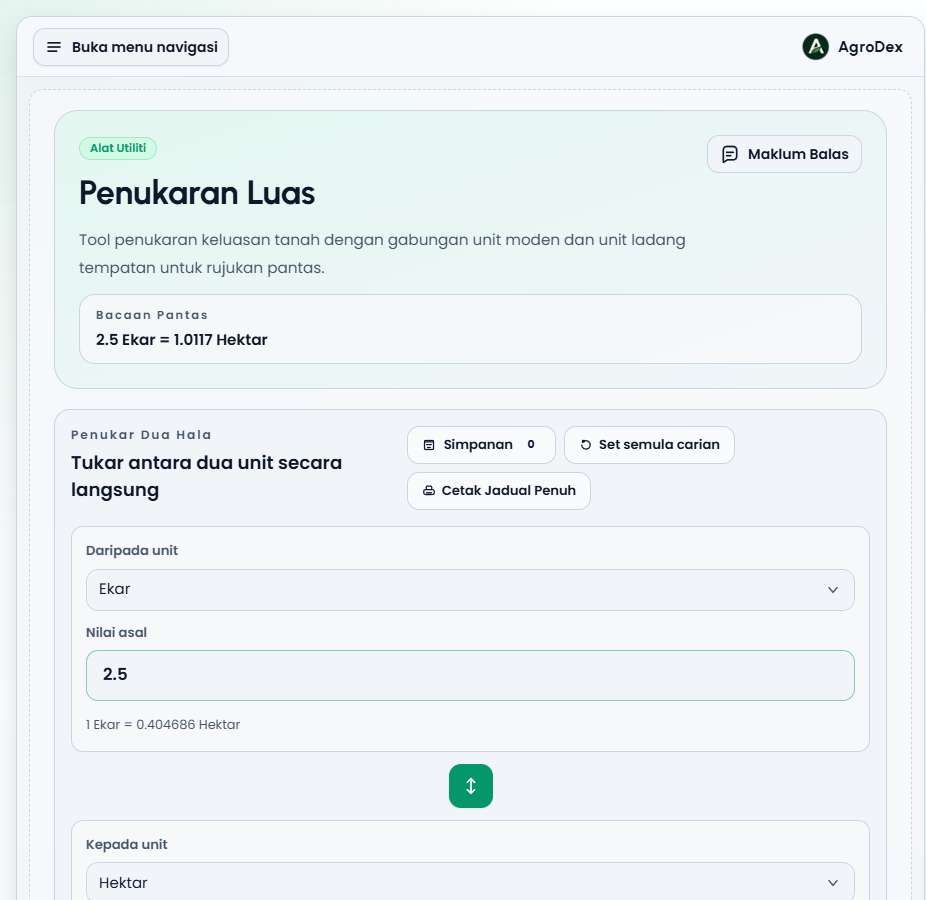
| Kawalan | Fungsi |
|---|---|
| Daripada unit | Unit asal |
| Nilai asal | Nilai yang hendak ditukar |
| Butang anak panah | Menukar posisi unit asal dan unit sasaran |
| Kepada unit | Unit sasaran |
| Nilai ditukar | Hasil penukaran, dan boleh ditaip untuk arah sebaliknya |
| Bacaan Pantas | Ringkasan penukaran semasa |
| Set semula carian | Mengembalikan nilai asal |
Di bawah medan nilai, satu baris memaparkan kadar penukaran yang digunakan, contohnya 1 Ekar = 0.404686 Hektar.
4.2 Unit biasa dan unit tempatan
Di bawah penukar, tiga kad meringkaskan keluasan semasa:
| Kad | Contoh |
|---|---|
| Keluasan semasa | 2.5 Ekar |
| Unit Biasa | 2.5 ac / 10,117.1411 m2 |
| Unit Tempatan | 3.5155 relong |
Untuk relong, pecahan penjuru turut ditunjukkan, contohnya 3 relong + 2.062 penjuru.
4.3 Jadual tukaran
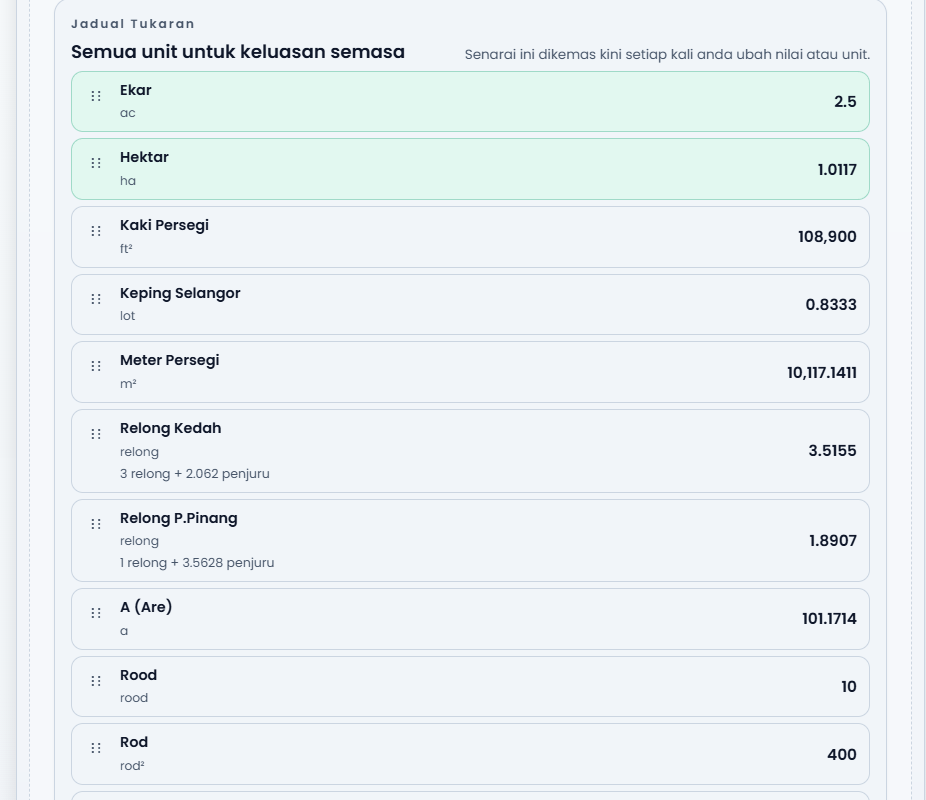
Jadual Tukaran menyenaraikan 15 unit untuk keluasan semasa, lengkap dengan singkatan unit. Jadual ini dikemas kini setiap kali nilai atau unit diubah. Unit tempatan dan tradisional seperti Relong Kedah, Relong P.Pinang, Keping Selangor, Depa, Jempa, dan Rantai disenaraikan bersama unit standard.
4.4 Simpanan
Butang Simpanan menyimpan pasangan unit yang kerap digunakan.
| Aksi | Keterangan |
|---|---|
| Isi nama dan tekan Simpan tetapan | Menyimpan pasangan unit semasa |
| Guna tetapan | Memuatkan semula pasangan unit itu |
| Naik / Turun atau seret | Menyusun semula senarai simpanan |
| Padam | Membuang simpanan |
Simpanan disimpan dalam pelayar anda, bukan pada akaun.
4.5 Cetak
Cetak Jadual Penuh menghasilkan jadual penukaran yang boleh dicetak atau disimpan sebagai PDF.
5. Editor Jadual Tanaman
Editor ini membina jadual tanaman dari kosong, dengan fasa, aktiviti, dan produk.
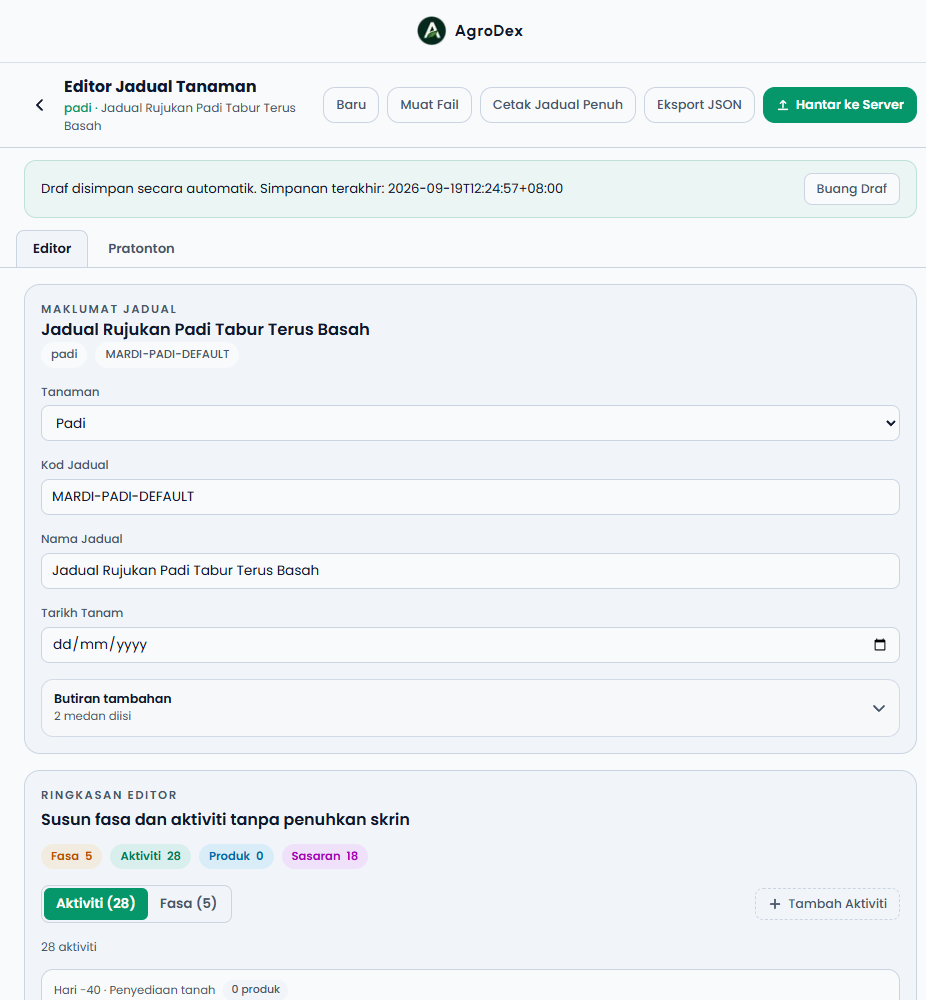
5.1 Maklumat Jadual
| Medan | Wajib untuk terbit? | Nota |
|---|---|---|
| Tanaman | Tidak | Pilih daripada senarai atau taip tanaman sendiri |
| Kod Jadual | Ya | Contohnya JADUAL-001; huruf besar, angka, tanda sengkang atau garis bawah |
| Nama Jadual | Ya | Nama yang mudah dikenali |
| Tarikh Tanam | Tidak | Tarikh mula jadual |
| Butiran tambahan |
Bahagian Butiran tambahan dikuncupkan secara lalai supaya borang kekal ringkas.
5.2 Fasa
Fasa membahagikan jadual kepada peringkat seperti penyediaan tanah, vegetatif, dan tuaian. Setiap fasa mempunyai nama (BM dan EN), hari mula, dan hari tamat. Tekan Tambah Fasa untuk menambah satu fasa, dan ikon tong sampah untuk memadamnya.
5.3 Aktiviti
Setiap aktiviti mempunyai medan berikut:
| Medan | Nota |
|---|---|
| Hari | Hari aktiviti bermula. Nombor negatif bermakna sebelum tanam |
| Hari tamat | Biarkan kosong untuk aktiviti satu hari, atau isi julat seperti 12 hingga 18 |
| Jenis | Baja, Kawalan perosak, Kawalan penyakit, Tinjauan, Kawalan rumpai, Penyediaan tanah, Penanaman, Tuaian, atau Lain-lain |
| Tajuk | Nama aktiviti |
| Keterangan | Arahan kerja |
| Sasaran perosak | Senarai perosak, dipisahkan dengan koma |
| Sasaran penyakit |
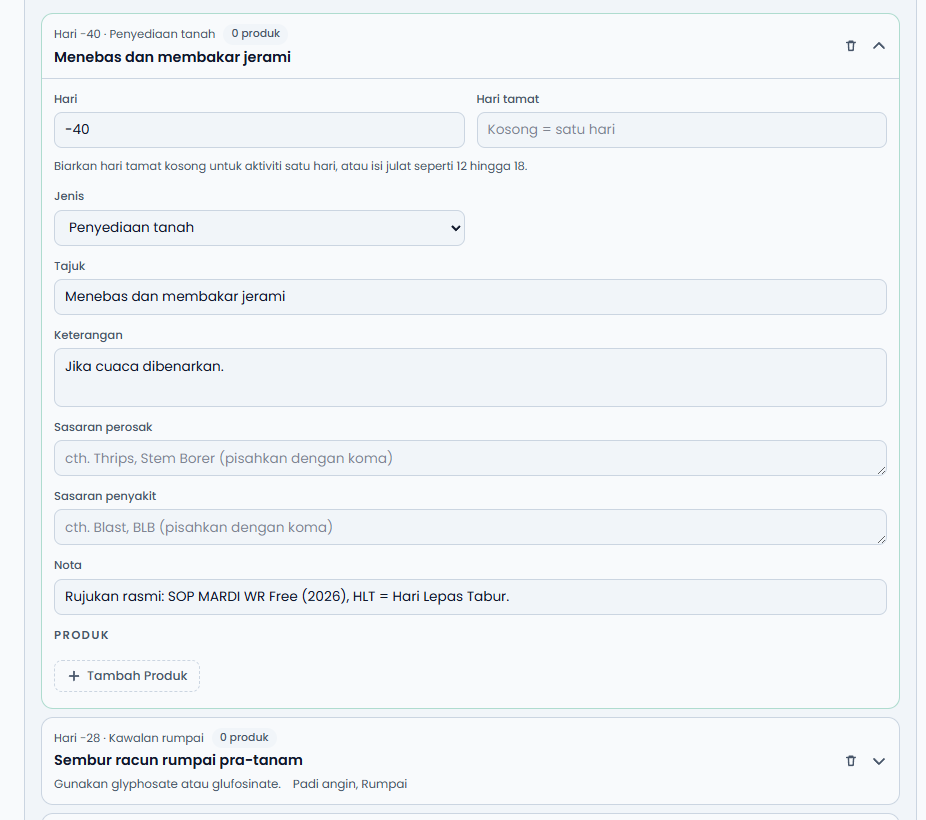
Klik kad aktiviti untuk membuka atau menutup borang penuhnya.
5.4 Produk
Setiap aktiviti boleh mempunyai satu atau lebih produk.
| Medan | Nota |
|---|---|
| Sumber produk | Manual untuk taip sendiri, atau Cari AgroDex untuk cari produk berdaftar |
| Nama Produk | Nama dagangan atau nama am |
| Bahan aktif | Bahan aktif produk |
| Dos / Kadar | Contohnya 50 kg/ha |
| Peranan produk | Perosak, Penyakit, Nutrisi / Baja, Vitamin / Penggalak, Tanah / Kondisioner, atau Umum |
| Sasaran produk | Sasaran khusus untuk produk ini, jika peranannya perosak atau penyakit |
Apabila carian AgroDex digunakan, klik satu hasil carian untuk mengisi nama produk dan bahan aktif secara automatik.
5.5 Pratonton
Tab Pratonton memaparkan jadual anda dalam bentuk yang sama seperti Jadual Tanaman, dengan tiga pilihan paparan: Kalendar, Ikut Hari, dan Ikut Fasa.
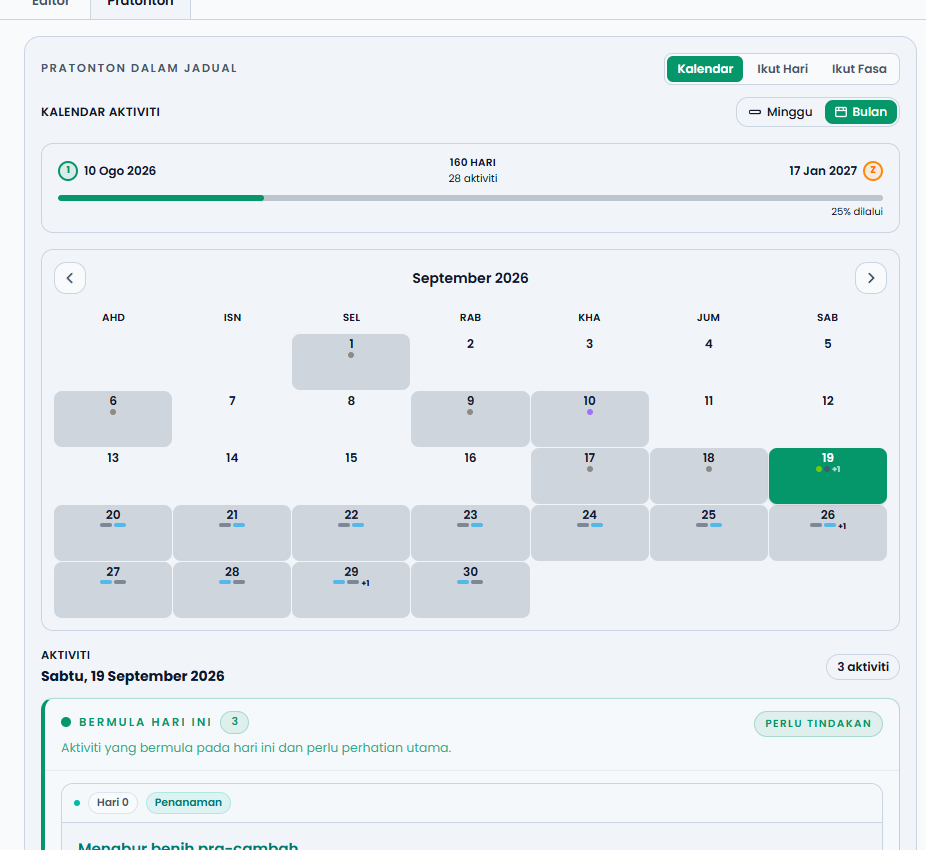
Gunakan pratonton sebelum mengeksport atau menerbitkan jadual untuk memastikan hari dan aktiviti tersusun betul.
5.6 Draf automatik
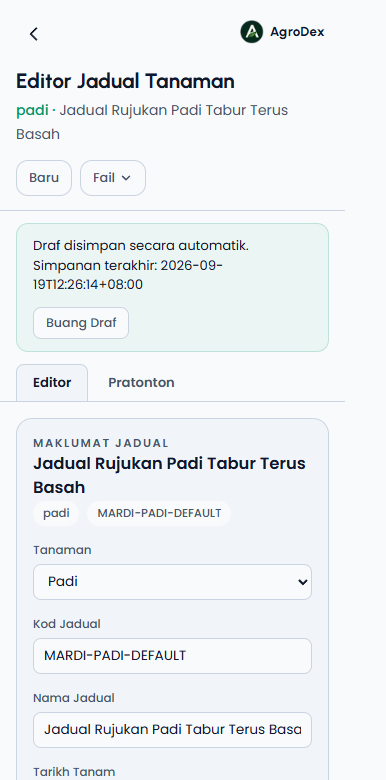
Kerja anda disimpan sebagai draf dalam pelayar secara automatik. Baris status memaparkan waktu simpanan terakhir, contohnya Draf disimpan secara automatik. Simpanan terakhir: .... Butang Buang Draf memadamkan draf dan memulakan semula.
Draf ini hanya wujud dalam pelayar anda. Ia tidak dikongsi dengan peranti lain.
5.7 Eksport, muat, cetak
| Butang | Fungsi |
|---|---|
| Baru | Memulakan jadual baharu |
| Muat Fail | Membuka fail jadual .json (format v2.0, maksimum 512 KB) |
| Cetak Jadual Penuh | Menghasilkan jadual penuh untuk cetakan atau PDF |
| Eksport JSON | Memuat turun jadual untuk dikongsi atau disimpan |
Pada telefon, butang-butang ini berada dalam menu Fail.
5.8 Hantar ke server
Butang Hantar ke Server menerbitkan jadual ke pelayan AgroDex supaya ia boleh dipilih oleh orang lain dalam Jadual Tanaman.
- Kod Jadual dan Nama Jadual wajib diisi sebelum menghantar.
- Tetingkap pengesahan akan meminta API Key. Kunci ini diberikan oleh pentadbir AgroDex.
- Jika
NEXT_PUBLIC_PLANS_APIbelum dikonfigurasi, butang ini akan memberitahu bahawa hantar ke server tidak tersedia. - Selepas berjaya, Kod Jadual jadual itu dipaparkan dalam mesej kejayaan.
6. Konsep dan istilah
| Istilah | Maksud |
|---|---|
| Hari relatif | Hari dikira dari tarikh tanam. Hari 0 ialah hari tanam atau tabur |
| Hari negatif | Hari sebelum tanam, contohnya Hari -10 untuk penyediaan tanah |
| Fasa | Peringkat tanaman, contohnya penyediaan tanah atau pembungaan |
| Aktiviti | Satu kerja dalam jadual, dengan hari, jenis, dan arahan |
| Entri berjulat | Aktiviti yang berlangsung beberapa hari, contohnya Hari 45-80 |
| Sasaran |
7. Tetapan paparan
| Tetapan | Cara menukar | Simpanan |
|---|---|---|
| Bahasa BM atau EN | Suis bahasa pada sidebar atau landing page | Pelayar |
| Tema cerah atau gelap | Togol tema pada sidebar | Pelayar dan kuki |
| Simpanan unit | Butang Simpanan dalam Penukaran Luas | Pelayar |
| Draf jadual | Simpanan automatik dalam Editor Jadual Tanaman | Pelayar |
Bahasa tidak mengubah hujah jadual: nama produk, bahan aktif, dan arahan kekal seperti dalam fail asal.
8. Perkara lain yang berguna
- Sumber jadual. Jadual bertanda Rasmi disusun daripada rujukan seperti KPKM/IADAPP, MARDI, dan DOA. Senarai rujukan penuh ada dalam panel Maklumat Jadual.
- Format fail. Jadual menggunakan format Planner v2.0. Fail lama atau fail yang diubah suka-suka akan ditolak dengan mesej ralat.
- Saiz fail. Muat naik fail dihadkan kepada 512 KB.
- Kerja ladang. Untuk merekod aktiviti sebenar, kos, dan PHI selepas menggunakan jadual ini, gunakan modul Farm.
- Carian produk. Untuk menyemak maklumat penuh sesuatu produk racun, gunakan modul Carian Racun & MOA.