AgroDexAgroDex
  1. Pusat Bantuan
  2. >
  3. SIPP

Panduan Pantas SIPP

Panduan PantasPanduan PenuhSoalan Lazim
Dalam halaman ini
  • Tiga langkah
  • Langkah 1: Tetapkan peruntukan
  • Langkah 2: Pilih racun
  • Langkah 3: Hantar pesanan
  • Perkara penting

Dalam halaman ini

  • Tiga langkah
  • Langkah 1: Tetapkan peruntukan
  • Langkah 2: Pilih racun
  • Langkah 3: Hantar pesanan
  • Perkara penting

Masa: kira-kira 8 minit. Hasil: anda boleh tetapkan peruntukan subsidi, pilih racun subsidi ke dalam pesanan, hantar sebut harga, dan cetak dokumennya.

SIPP (Skim Insentif Pengeluaran Padi) ialah halaman pesanan racun subsidi untuk pesawah padi. Ia memerlukan log masuk akaun AgroDex. Jika anda belum log masuk, langkah pertama akan menunjukkan Log masuk untuk mula.
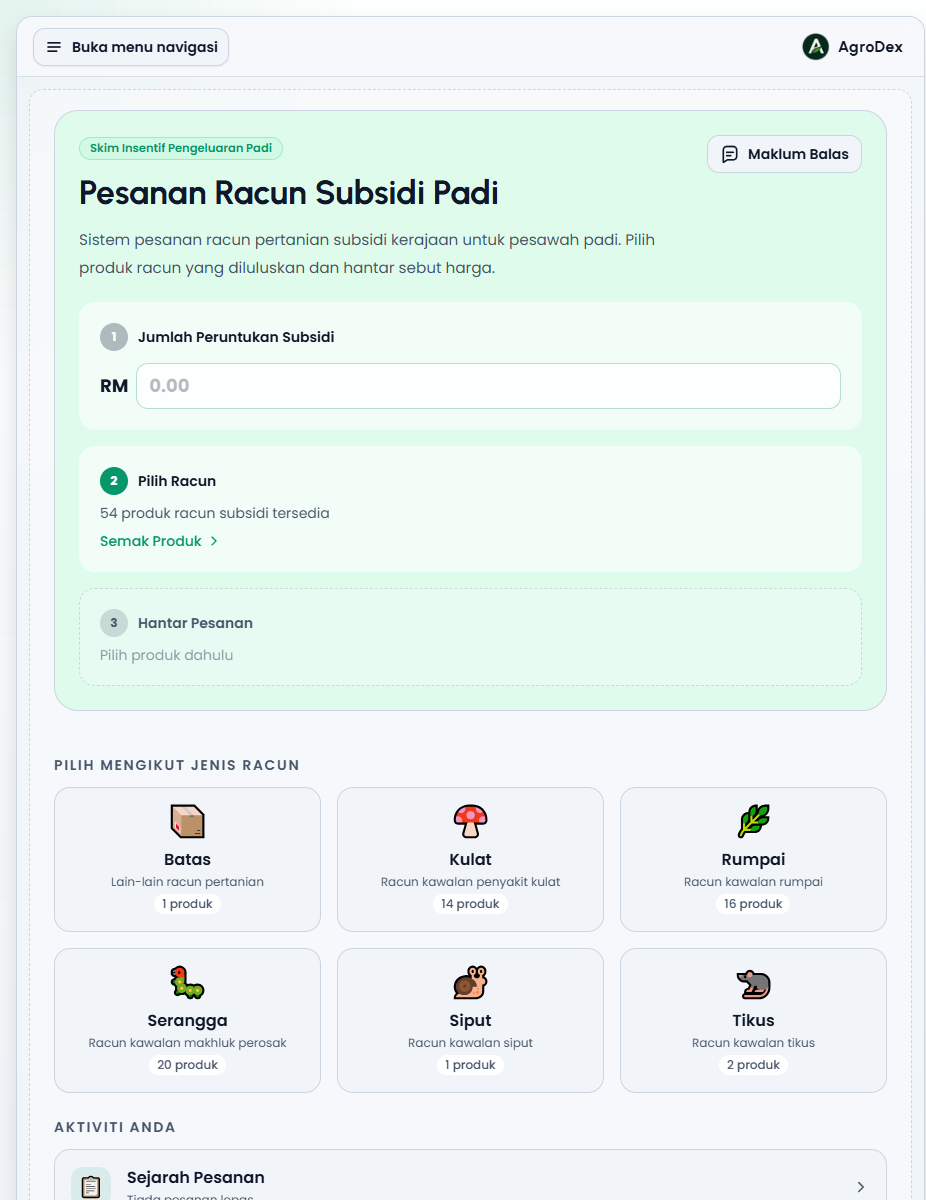
Halaman utama SIPP
Halaman utama SIPP

Tiga langkah

LangkahApa yang anda buatDi mana
1 Jumlah Peruntukan SubsidiTetapkan jumlah subsidi anda/sipp
2 Pilih RacunPilih produk subsidi ke dalam pesanan/sipp/products
3 Hantar PesananSemak pesanan dan hantar sebut harga/sipp/cart

Langkah 1: Tetapkan peruntukan

  • Buka /sipp.
  • Pada kad 1 Jumlah Peruntukan Subsidi, taip jumlah subsidi anda dalam Ringgit. Contohnya 500.
  • Klik Simpan untuk menyimpannya. Bagi nilai melebihi sifar, kad itu akan bertukar kepada tanda berserta label Sedia, dan butang baki di bawah akan menunjukkan jumlah baki.

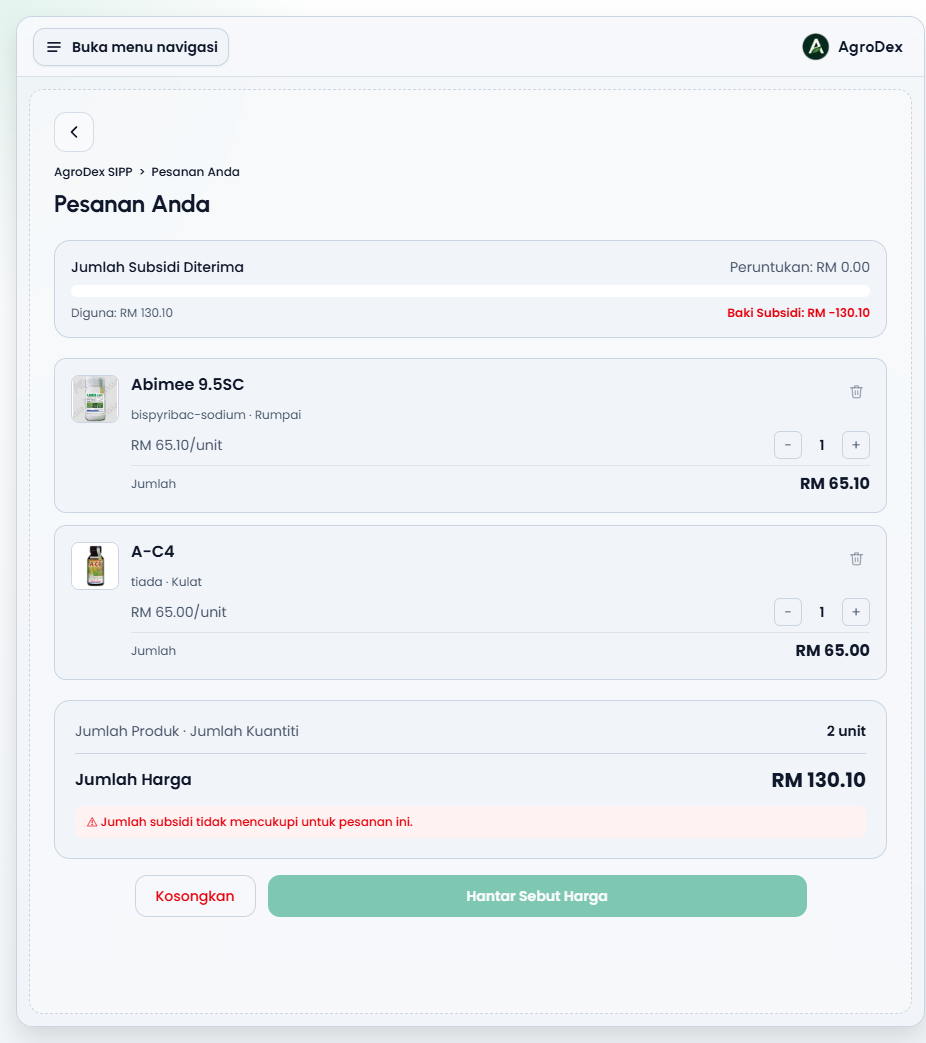
Jika peruntukan tidak ditetapkan, pesanan tidak boleh dihantar. Halaman pesanan akan menunjukkan amaran Jumlah subsidi tidak mencukupi untuk pesanan ini dan butang Hantar Sebut Harga akan kekal tidak aktif.


Langkah 2: Pilih racun

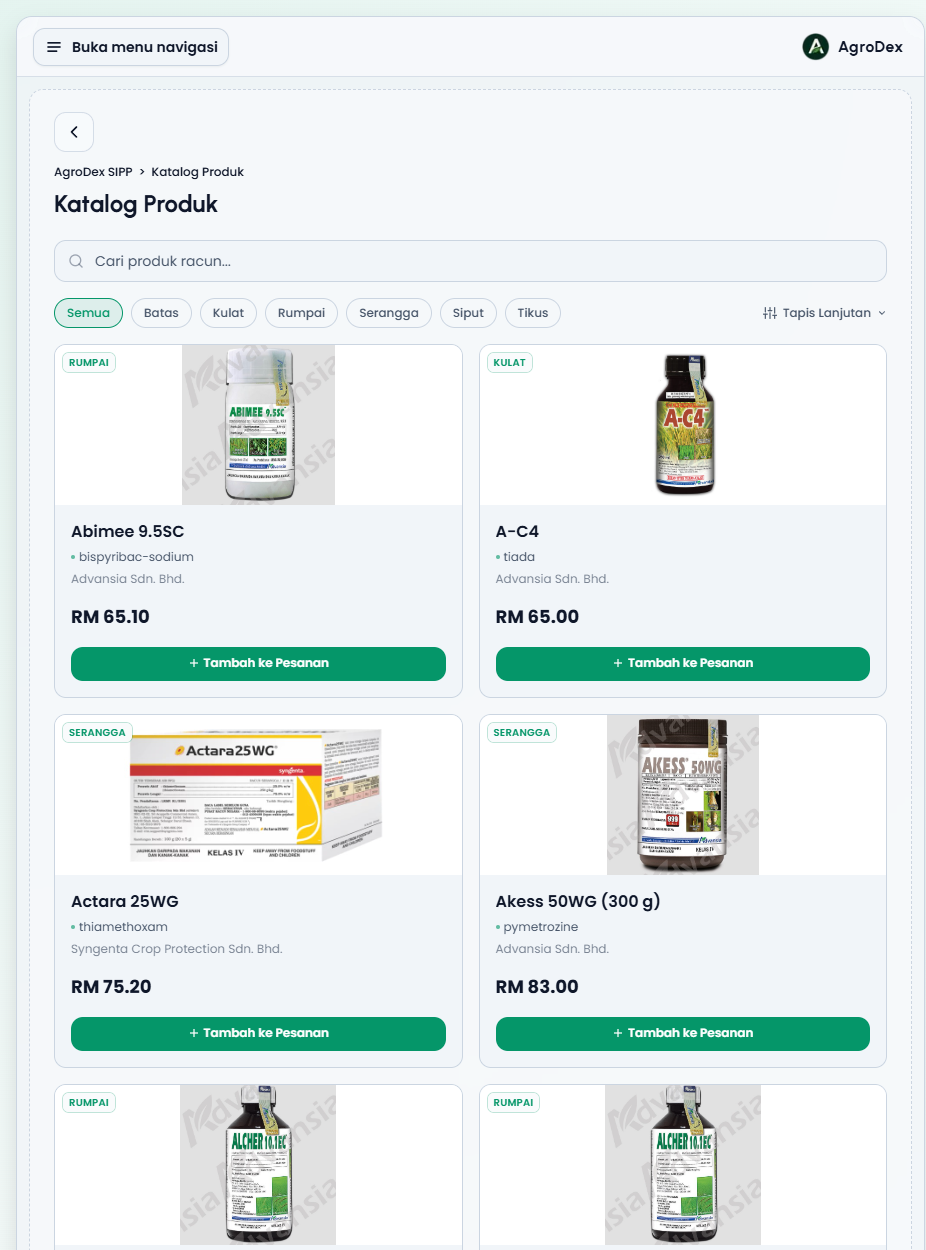
  • Tekan Semak Produk pada kad 2 Pilih Racun, atau klik kad jenis racun di bawah (Batas, Kulat, Rumpai, Serangga, Siput, Tikus).
  • Guna kotak carian atau chip kategori untuk mencari produk.
  • Tekan Tambah ke Pesanan pada produk yang anda mahu.
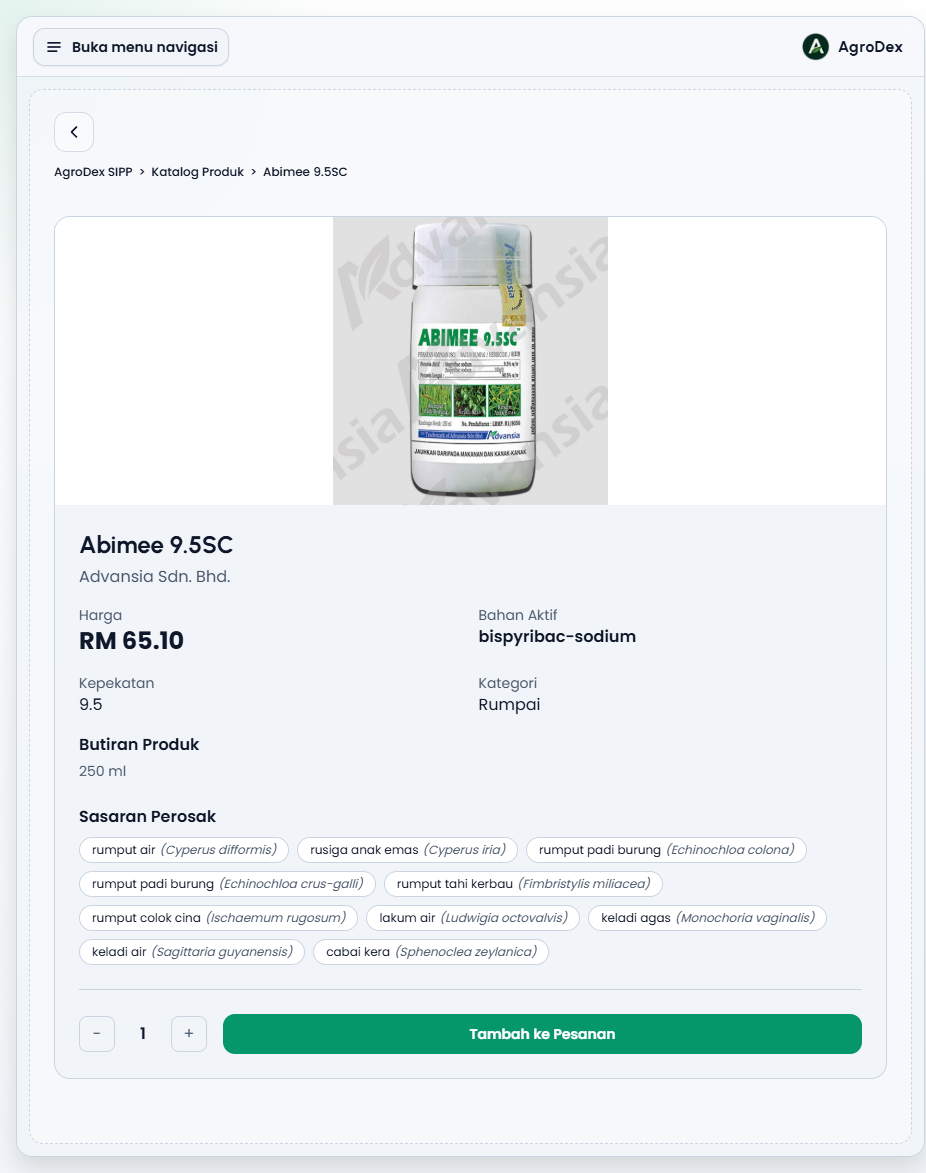
  • Untuk maklumat penuh, buka kad produk dan semak harga, bahan aktif, kepekatan, saiz bungkusan, dan senarai sasaran perosak.
Katalog produk subsidi
Butiran produk
Butiran produk

Langkah 3: Hantar pesanan

  • Buka /sipp/cart (kad 3 Hantar Pesanan akan menunjukkan bilangan produk dan jumlah).
  • Semak senarai produk, kuantiti, dan Jumlah Harga.
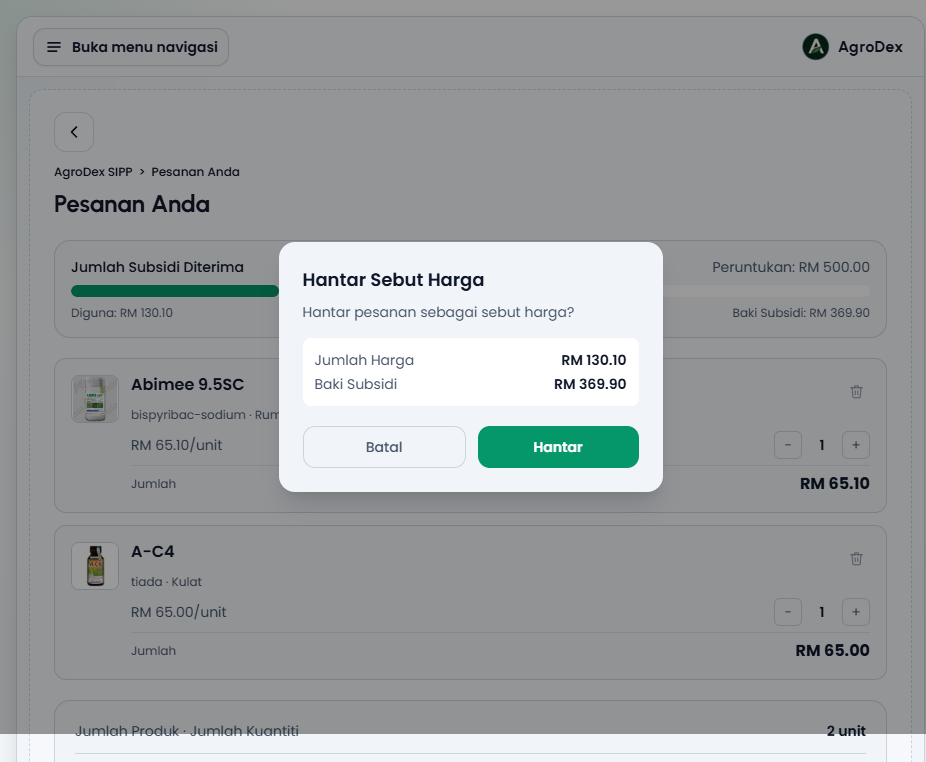
  • Tekan Hantar Sebut Harga, kemudian tekan Hantar pada tetingkap pengesahan.
Semak pesanan sebelum dihantar
Pengesahan hantar sebut harga
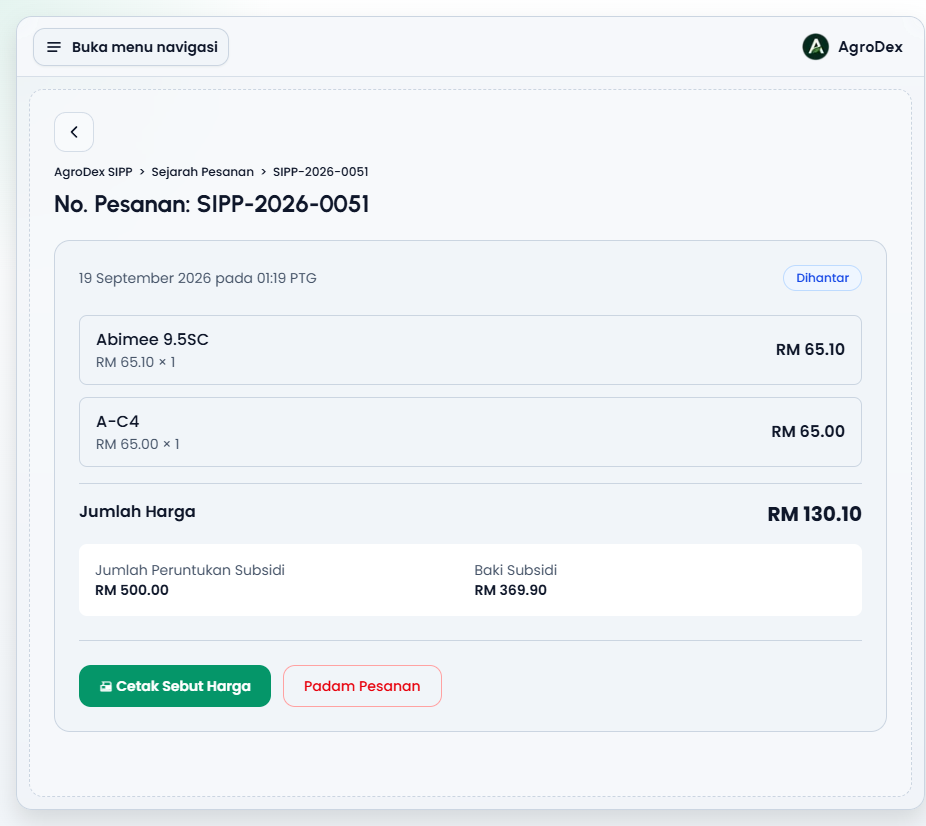
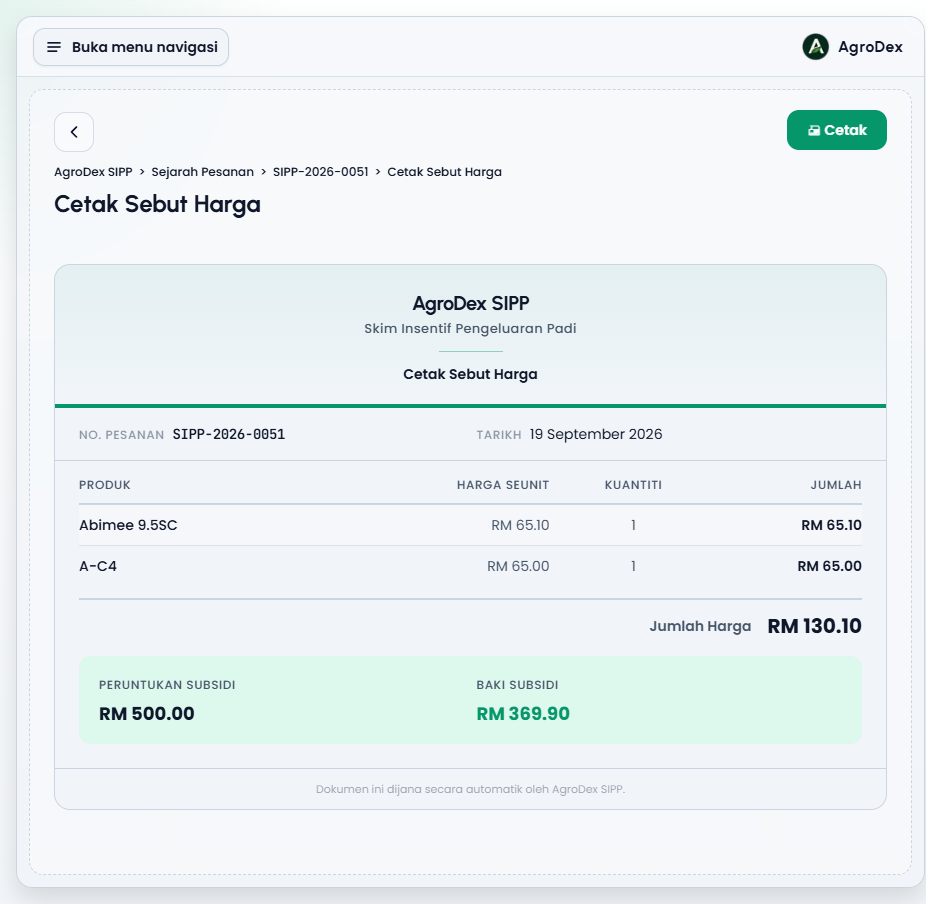
  • Selepas dihantar, halaman pesanan akan dibuka. Tekan Cetak Sebut Harga untuk mencetak dokumen untuk PPK.
Butiran pesanan
Butiran pesanan
Sebutharga untuk cetakan

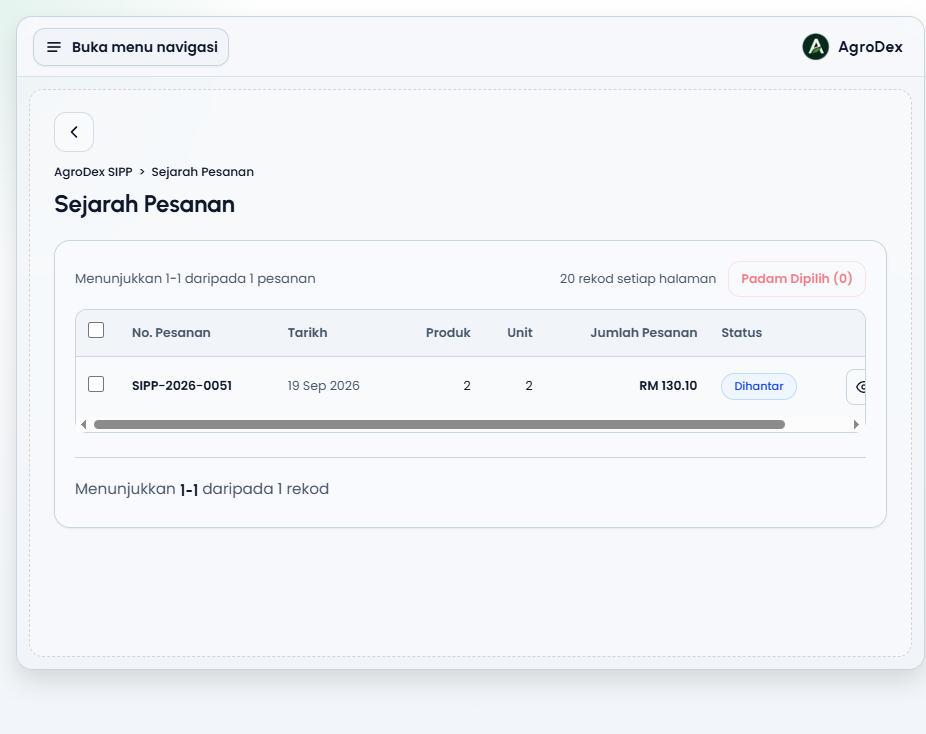
Semua pesanan lepas boleh dilihat pada Sejarah Pesanan (/sipp/orders).

Sejarah pesanan
Sejarah pesanan

Perkara penting

  • Pesanan SIPP ialah sebut harga, bukan bayaran. Dokumen ini untuk rujukan dan cetakan.
  • Peruntukan ialah jumlah subsidi yang anda tetapkan; Baki Subsidi ialah peruntukan ditolak jumlah pesanan.
  • Pesanan yang sudah dihantar boleh dipadam dari Sejarah Pesanan jika anda tersilap hantar. Selepas dipadam, baki subsidi dipulihkan.
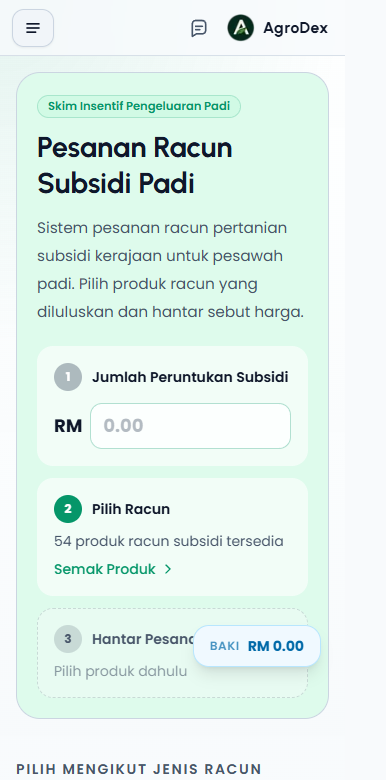
  • Semua langkah ini juga boleh dibuat pada telefon.

Paparan telefon:

Halaman utama SIPP pada telefon