
Panduan ini menerangkan cara menggunakan SIPP (Skim Insentif Pengeluaran Padi) untuk menyediakan pesanan racun subsidi dan mencetak sebut harga.
SIPP ialah sebahagian daripada AgroDex yang memerlukan log masuk akaun. Jika anda belum log masuk, kad pertama akan menunjukkan Log masuk untuk mula dan kad ketiga akan menunjukkan Log masuk untuk menghantar.
Isi kandungan:
- Apa itu SIPP
- Halaman utama dan tiga kad langkah
- Langkah 1: jumlah peruntukan subsidi
- Langkah 2: katalog produk
- Butiran produk
- Langkah 3: halaman pesanan dan penghantaran
- Sejarah pesanan, butiran pesanan, dan cetakan
- Mesej biasa dan cara menyelesaikannya
- Petua dan had
1. Apa itu SIPP
SIPP menyediakan saluran pesanan racun subsidi untuk pesawah padi:
- Katalog produk racun subsidi yang diluluskan, dengan harga dan bahan aktif.
- Pesanan berasaskan peruntukan subsidi yang anda tetapkan.
- Sebut harga bercetak untuk dibawa atau ditunjuk kepada pihak PPK.
Sebut harga ini dokumen rujukan. Tiada bayaran diproses di dalam SIPP.
2. Halaman utama dan tiga kad langkah
Halaman utama SIPP berada di /sipp. Di bahagian atas terdapat hero dengan label Skim Insentif Pengeluaran Padi, tajuk Pesanan Racun Subsidi Padi, dan butang Maklum Balas untuk menghantar maklum balas kepada pentadbir AgroDex.
Di bawah hero, tiga kad menunjukkan urutan kerja:
| Kad | Maksud | Tindakan |
|---|---|---|
| 1 Jumlah Peruntukan Subsidi | Medan untuk menetapkan jumlah subsidi anda | Taip jumlah, klik Simpan |
| 2 Pilih Racun | Bilangan produk subsidi yang tersedia | Semak Produk |
| 3 Hantar Pesanan | Ringkasan bilangan produk dan jumlah harga | Lihat Pesanan |
Kad akan bertukar keadaan mengikut kemajuan anda:
- Kad 1 menunjukkan tanda berserta label Sedia selepas jumlah peruntukan disimpan.
- Kad 3 menunjukkan Pilih produk dahulu jika pesanan masih kosong.
Di bawah kad langkah, bahagian Pilih Mengikut Jenis Racun menyediakan pintasan mengikut kategori: Batas, Kulat, Rumpai, Serangga, Siput, dan Tikus, lengkap dengan bilangan produk dalam setiap kategori.
Bahagian Aktiviti Anda menyediakan pintasan Sejarah Pesanan dengan ringkasan pesanan terdahulu, atau Tiada pesanan lepas jika belum ada.
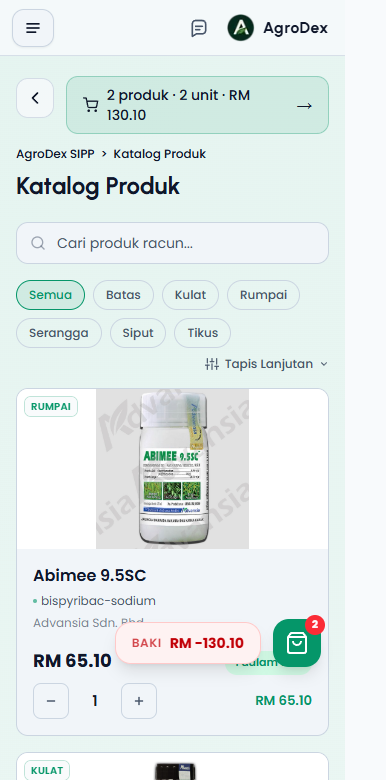
Di penjuru kanan bawah, satu butang bulat menunjukkan Baki subsidi semasa. Jika pesanan sedang diisi, butang itu turut menunjukkan bilangan unit dalam pesanan dan boleh diklik untuk terus ke halaman pesanan.
3. Langkah 1: jumlah peruntukan subsidi
- Taip jumlah subsidi dalam medan RM pada kad 1 Jumlah Peruntukan Subsidi.
- Klik Simpan dan tunggu mesej Peruntukan disimpan.
- Kad akan menunjukkan Sedia dan butang baki menyusul.
Peruntukan ialah rujukan pengiraan yang anda isi sendiri untuk setiap sebut harga, bukan pengesahan kelayakan subsidi. Kelayakan sebenar tertakluk kepada semakan PPK. Masukkan nilai RM0 hingga RM1,000,000 dengan maksimum dua tempat perpuluhan. Nilai baharu menggantikan peruntukan akaun sendiri dan mengemas kini baki selepas ditolak jumlah troli. Pesanan lama tidak berubah.
4. Langkah 2: katalog produk
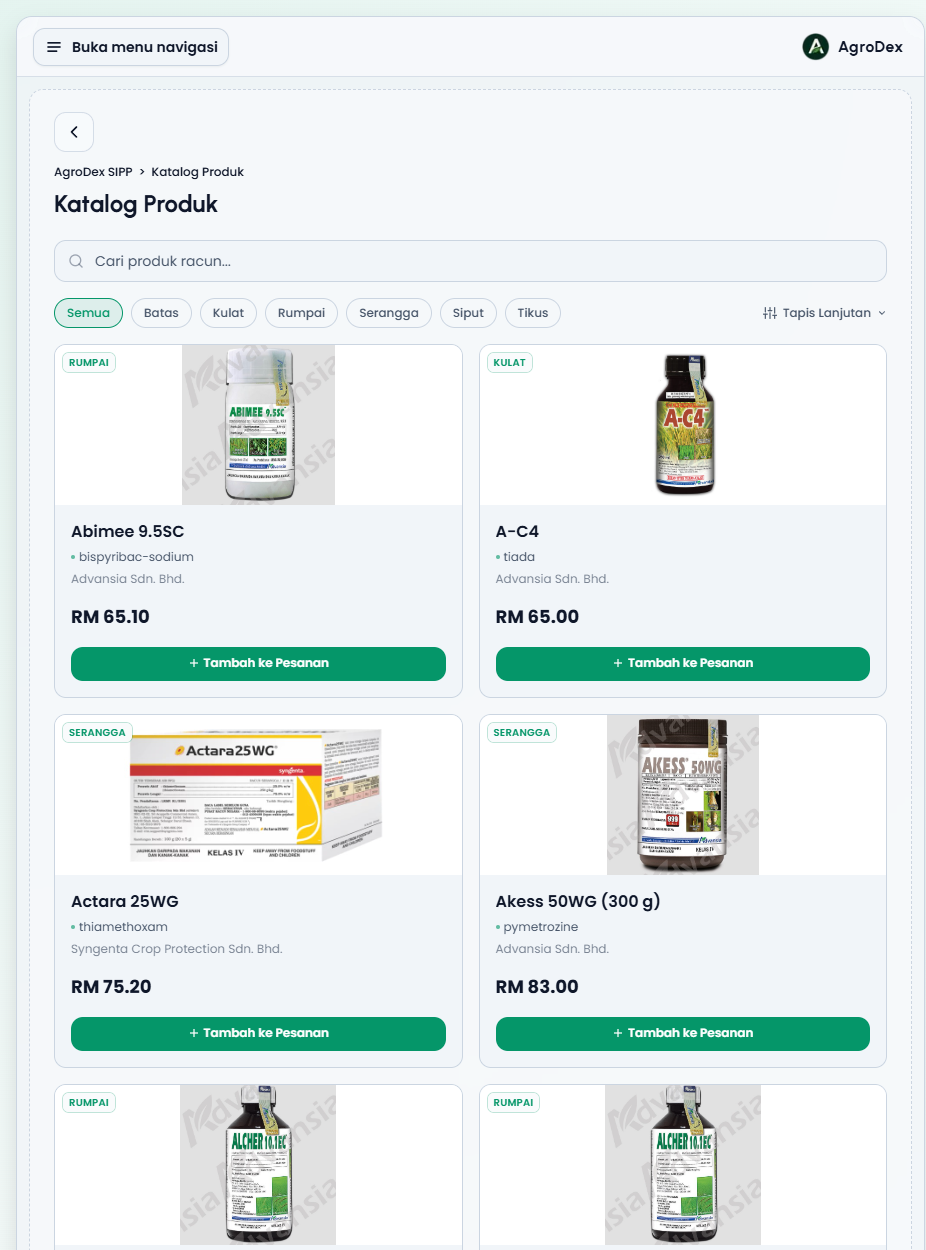
Katalog berada di /sipp/products. Tajuknya Katalog Produk, dengan breadcrumb AgroDex SIPP > Katalog Produk.
Mencari produk
- Taip nama produk, bahan aktif, atau sebahagian perkataan pada kotak carian (
Cari produk racun...). - Guna chip kategori: Semua, Batas, Kulat, Rumpai, Serangga, Siput, Tikus. Kad pintasan kategori di halaman utama akan terus membuka katalog dengan tapisan kategori itu.
Tapis Lanjutan
Tekan Tapis Lanjutan untuk membuka penapis tambahan:
| Medan | Kegunaan |
|---|---|
| Julat Harga (Harga Min (RM) dan Harga Maks (RM)) | Hadkan harga produk antara dua nilai |
| Bahan Aktif | Cari produk yang mengandungi bahan aktif tertentu |
| Sasaran Perosak | Cari produk yang menyasarkan perosak tertentu |
| Syarikat Pengeluar | Hadkan kepada satu pengeluar |
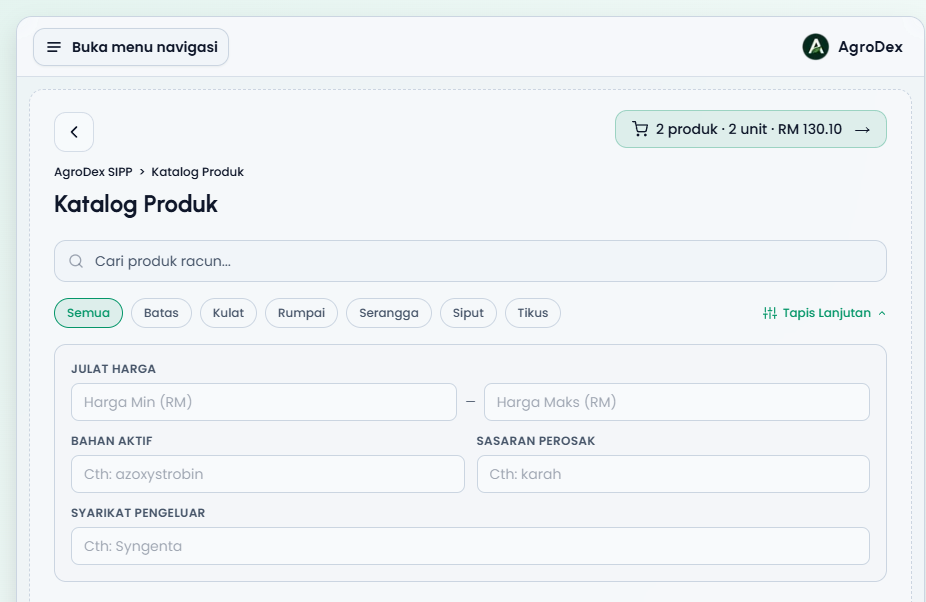
Setiap penapis yang diisi akan muncul sebagai chip di bawah butang Tapis Lanjutan. Chip itu boleh dibuang satu per satu dengan tanda pangkah, atau semuanya sekali dengan Kosongkan Semua. Jika tiada produk sepadan, katalog akan menunjukkan Tiada produk sepadan dengan tapisan.
Kad produk
Setiap kad menunjukkan:
- Badge kategori pada imej produk.
- Nama produk dan bahan aktif (atau
tiadajika bahan aktif tidak direkodkan). - Syarikat pengeluar.
- Harga dalam Ringgit Malaysia.
- Butang Tambah ke Pesanan.
Selepas produk ditambah, kad itu akan menunjukkan bilangan unit dalam pesanan dan kawalan kuantiti - dan + untuk menambah atau mengurangkan unit. Setiap perubahan disimpan serta-merta.
Paparan telefon:
5. Butiran produk
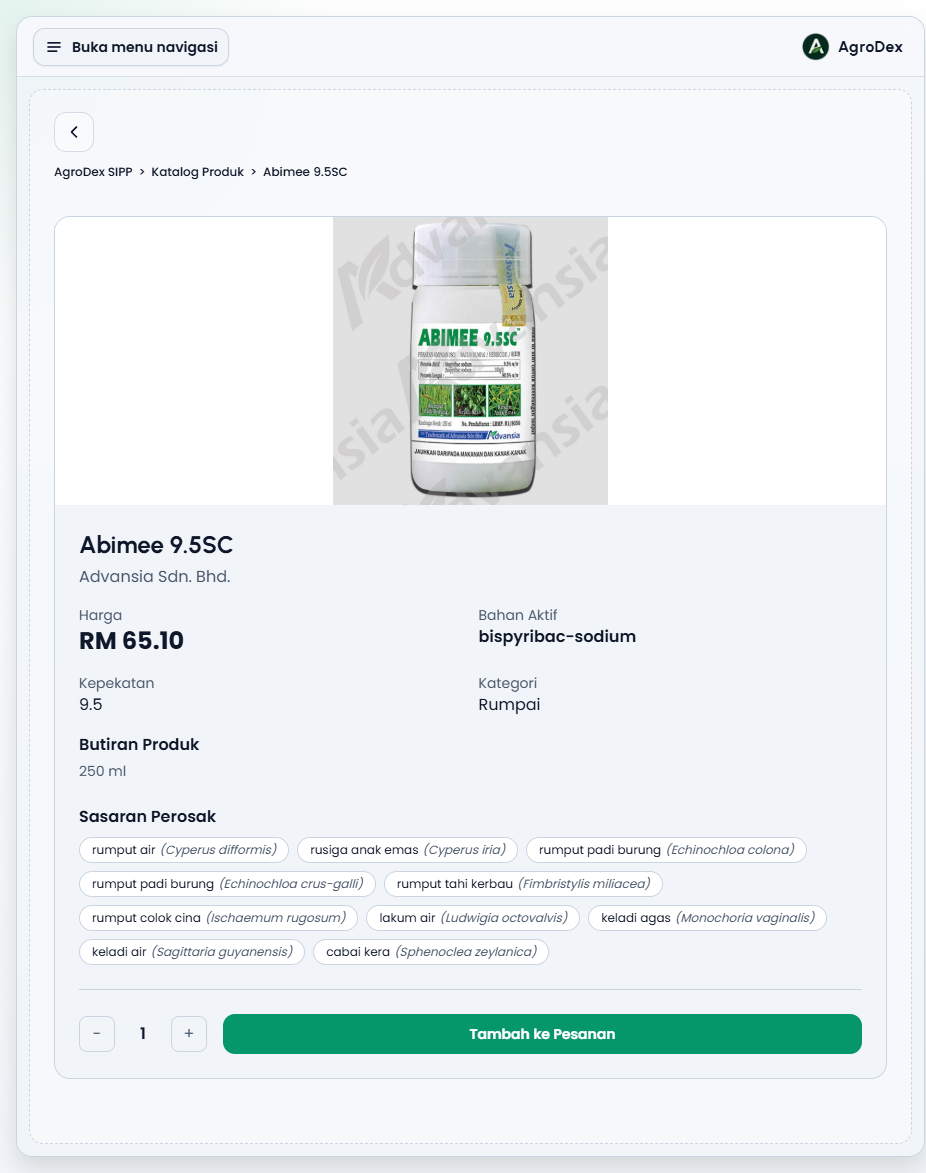
Klik kad produk untuk membuka halaman butiran produk. Halaman ini menunjukkan:
| Bahagian | Isi |
|---|---|
| Harga | Harga seunit dalam Ringgit Malaysia |
| Bahan Aktif | Bahan aktif utama produk |
| Kepekatan | Nilai kepekatan formulasi |
| Kategori | Kategori racun produk |
| Butiran Produk | Saiz bungkusan atau isipadu |
| Sasaran Perosak | Senarai perosak sasaran dengan nama tempatan dan nama saintifik |
Di bawah sekali terdapat kawalan kuantiti dan butang Tambah ke Pesanan. Selepas ditambah, butang itu akan menunjukkan Ditambah ke Pesanan!.
6. Langkah 3: halaman pesanan dan penghantaran
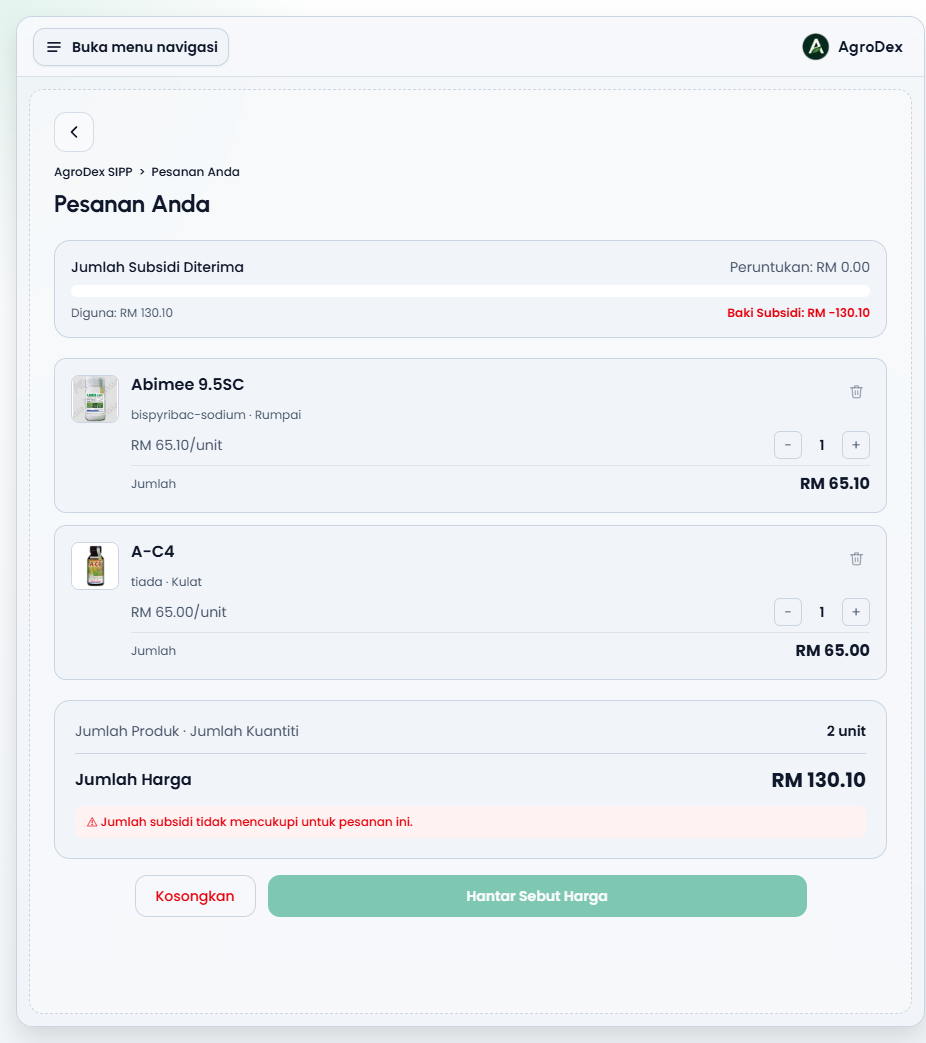
Halaman pesanan berada di /sipp/cart, dengan tajuk Pesanan Anda dan breadcrumb AgroDex SIPP > Pesanan Anda.
Ringkasan subsidi
Panel atas menunjukkan Jumlah Subsidi Diterima:
| Baris | Maksud |
|---|---|
| Peruntukan | Jumlah subsidi yang anda tetapkan pada halaman utama |
| Diguna | Jumlah nilai pesanan semasa dalam pesanan |
| Baki Subsidi | Peruntukan tolak jumlah yang digunakan |
Bakinya juga dipaparkan sebagai jalur kemajuan supaya anda boleh lihat berapa banyak peruntukan yang sudah digunakan.
Senarai produk
Setiap baris pesanan menunjukkan:
- Nama produk dan butang Buang untuk membuang produk itu.
- Bahan aktif dan kategori.
- Harga seunit (RM xx.xx/unit).
- Kawalan kuantiti - dan +.
- Jumlah untuk baris tersebut.
Di bawah senarai terdapat Jumlah Produk · Jumlah Kuantiti dalam unit, dan Jumlah Harga keseluruhan.
Jika jumlah pesanan melebihi baki subsidi, sistem akan memaparkan amaran Jumlah subsidi tidak mencukupi untuk pesanan ini dan butang Hantar Sebut Harga tidak boleh ditekan.
Kosongkan pesanan
Butang Kosongkan mengeluarkan semua produk daripada pesanan, berserta pengesahan bahawa tindakan ini tidak boleh dibatalkan.
Hantar sebut harga
- Tekan Hantar Sebut Harga.
- Tetingkap pengesahan akan menunjukkan Jumlah Harga dan Baki Subsidi.
- Tekan Hantar untuk menghantar, atau Batal untuk kembali.
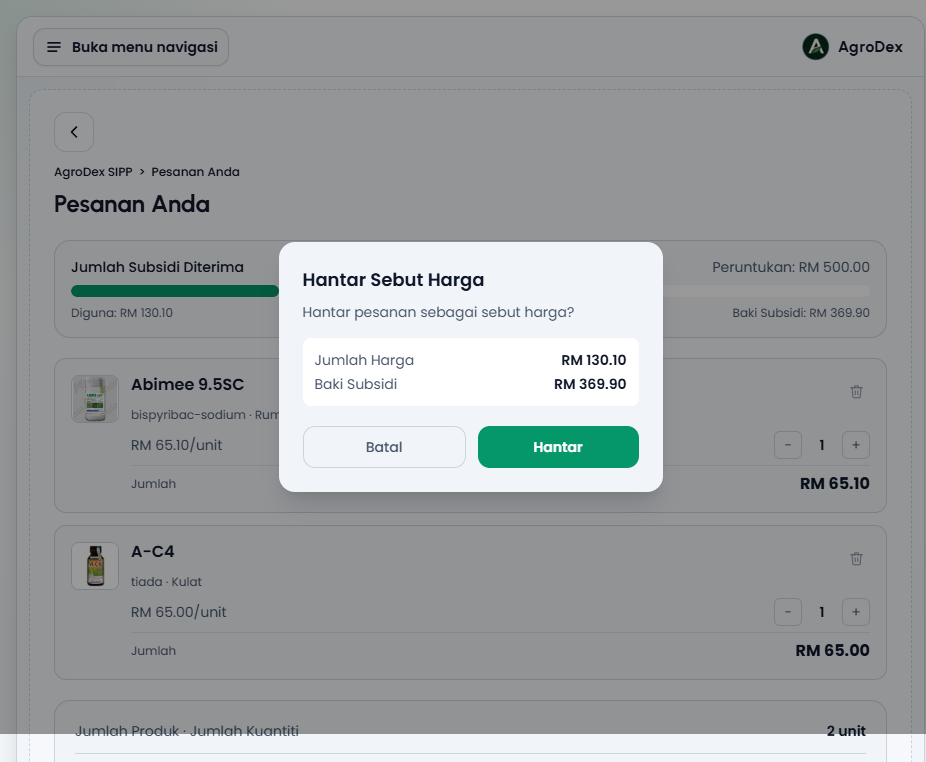
Selepas berjaya dihantar, anda akan dibawa ke halaman butiran pesanan yang baharu.
7. Sejarah pesanan, butiran pesanan, dan cetakan
Sejarah pesanan
/sipp/orders menyenaraikan semua pesanan anda dalam bentuk jadual:
| Lajur | Isi |
|---|---|
| Kotak pilih | Untuk memilih pesanan bagi tindakan Padam Dipilih |
| No. Pesanan | Nombor pesanan, contohnya SIPP-2026-0051 |
| Tarikh | Tarikh pesanan dihantar |
| Produk | Bilangan jenis produk |
| Unit | Jumlah kuantiti |
| Jumlah Pesanan | Jumlah harga pesanan |
| Status |
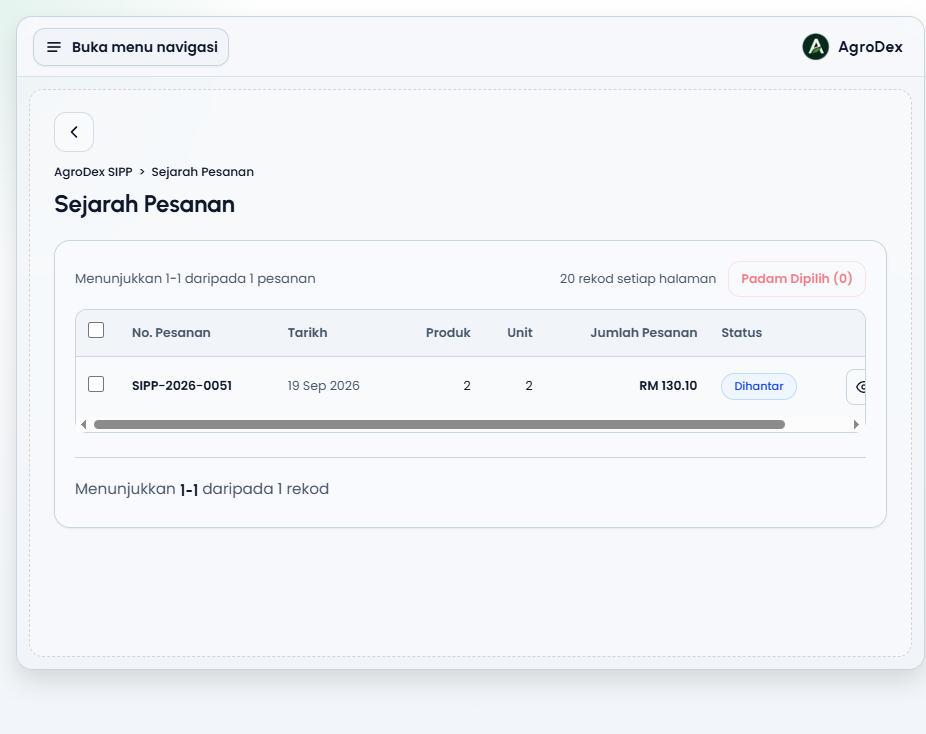
Bilangan rekod dipaparkan sebagai Menunjukkan X-Y daripada Z pesanan, dengan pilihan 20 rekod setiap halaman dan kawalan halaman di bawah jadual.
Butiran pesanan
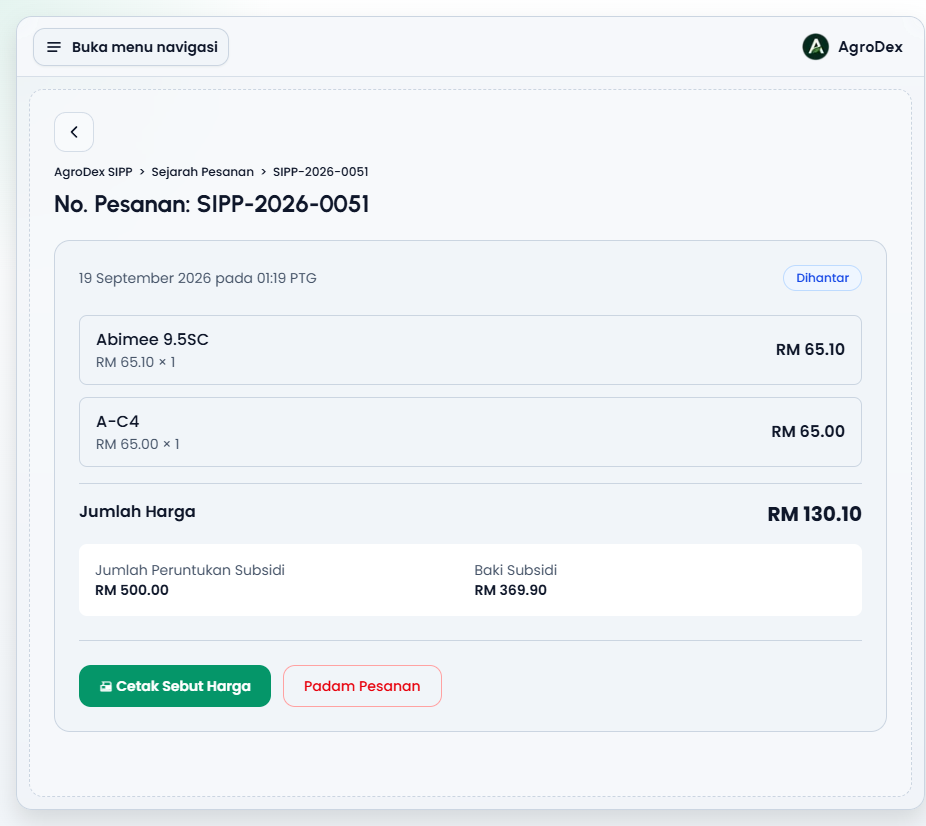
Klik nombor pesanan atau ikon lihat untuk membuka butiran. Halaman ini menunjukkan:
- No. Pesanan sebagai tajuk, tarikh penuh, dan badge status.
- Senarai produk dengan harga seunit, kuantiti, dan jumlah baris.
- Jumlah Harga, Jumlah Peruntukan Subsidi, dan Baki Subsidi.
- Butang Cetak Sebut Harga dan Padam Pesanan.
Padam pesanan
- Tekan Padam Pesanan pada halaman butiran, atau ikon padam pada jadual sejarah pesanan.
- Sahkan pada tetingkap Padam Pesanan yang bertanya Pesanan ini akan dipadam dari rekod. Adakah anda pasti?
- Pilih Ya, Padam, atau Batal.
Untuk beberapa pesanan sekali gus, tandakan kotak pada setiap baris, kemudian tekan Padam Dipilih. Pesanan yang dipadam akan mengembalikan nilai kepada baki subsidi anda.
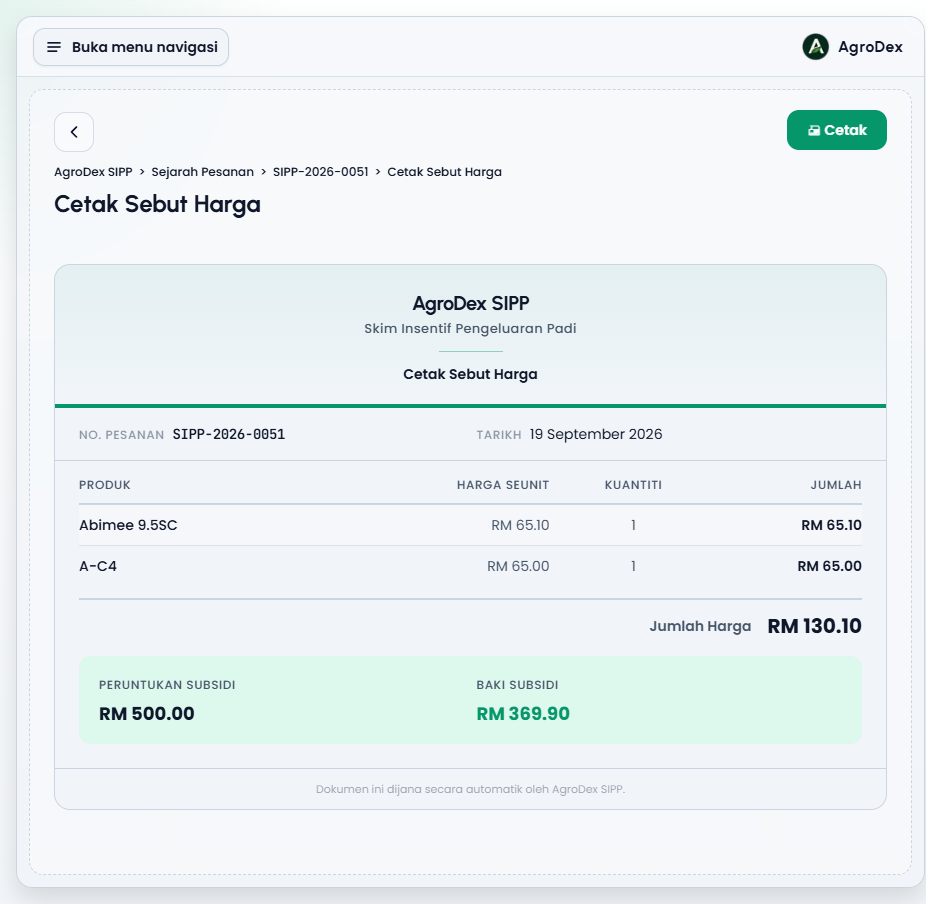
Cetak sebut harga
Halaman cetakan berada di /sipp/orders/<id>/print, dengan tajuk Cetak Sebut Harga. Dokumennya mengandungi:
- Kepala surat AgroDex SIPP dan Skim Insentif Pengeluaran Padi.
- No. Pesanan dan Tarikh.
- Jadual Produk, Harga Seunit, Kuantiti, dan Jumlah.
- Jumlah Harga, Peruntukan Subsidi, dan Baki Subsidi.
- Nota kaki bahawa dokumen dijana secara automatik oleh AgroDex SIPP.
Butang Cetak di penjuru kanan atas membuka dialog cetakan pelayar. Anda boleh mencetak terus atau menyimpan sebagai PDF.
8. Mesej biasa dan cara menyelesaikannya
| Mesej | Maksud | Apa yang perlu dibuat |
|---|---|---|
Log masuk untuk mula | Anda belum log masuk | Log masuk akaun AgroDex, kemudian buka /sipp semula |
Pilih produk dahulu | Pesanan masih kosong | Tambah sekurang-kurangnya satu produk |
Jumlah subsidi tidak mencukupi untuk pesanan ini | Jumlah pesanan melebihi baki subsidi | Kurangkan kuantiti, buang produk, atau naikkan peruntukan |
Tiada produk sepadan dengan tapisan | Penapis terlalu ketat |
9. Petua dan had
- Peruntukan dahulu, barulah pesan. Tetapkan jumlah peruntukan subsidi sebelum menghantar sebut harga; jika tidak, butang hantar akan kekal tidak aktif.
- Kuantiti boleh diubah di dua tempat. Di kad produk dalam katalog dan pada halaman pesanan. Kedua-duanya mengemas kini jumlah serta-merta.
- Sebut harga bukan bayaran. Tiada pembayaran diproses dalam SIPP dan tiada pengesahan subsidi dibuat di sini.
- Harga mengikut katalog SIPP. Sahkan harga akhir dan peruntukan sebenar dengan pihak PPK.
- Simpan cetakan. Cetakan sebut harga ialah rujukan rasmi anda untuk urusan di PPK.
- Padam dengan berhati-hati. Pesanan yang dipadam tidak boleh dipulihkan; anda perlu memilih produk dan menghantar semula.