AgroDexAgroDex
  1. Pusat Bantuan
  2. >
  3. Kiosk SIPP

Panduan Pantas Kiosk SIPP

Panduan PantasPanduan PenuhSoalan Lazim
Dalam halaman ini
  • Tiga langkah
  • Langkah 1: Pilih cawangan
  • Langkah 2: Pilih produk
  • Langkah 3: Semak dan cetak
  • Perkara penting

Dalam halaman ini

  • Tiga langkah
  • Langkah 1: Pilih cawangan
  • Langkah 2: Pilih produk
  • Langkah 3: Semak dan cetak
  • Perkara penting

Masa: kira-kira 5 minit. Hasil: anda boleh pilih cawangan, tambah produk subsidi ke dalam troli, dan cetak sebut harga pesanan.

Kiosk SIPP ialah halaman pesanan racun subsidi untuk pesawah. Ia terbuka tanpa log masuk. Anda hanya perlu nama cawangan PPK yang betul.
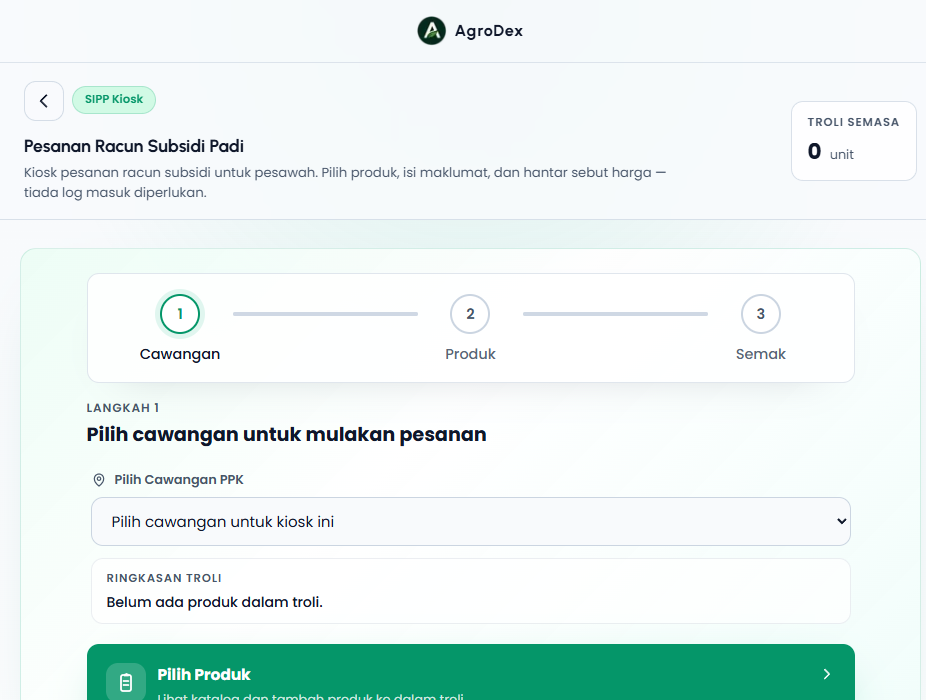
Halaman utama Kiosk SIPP

Tiga langkah

LangkahApa yang anda buatDi mana
1 CawanganPilih cawangan PPK untuk pesanan ini/sipp-kiosk
2 ProdukPilih racun dan isi kuantiti/sipp-kiosk/products
3 Semak
Semak jumlah, cetak sebut harga
/sipp-kiosk/checkout

Perhatikan bar langkah di bahagian atas setiap halaman. Ia menunjukkan anda berada di langkah yang mana.


Langkah 1: Pilih cawangan

  • Buka /sipp-kiosk.
  • Pada Pilih Cawangan PPK, pilih cawangan yang akan anda rujuk. Contohnya PPK BAGAN DATOH.
  • Cawangan yang dipilih akan muncul sebagai Cawangan Dipilih. Anda boleh tekan Tukar pada bila-bila masa untuk menukarnya.
Pilih cawangan PPK
Pilih cawangan PPK

Selepas cawangan dipilih, halaman akan menunjukkan dua pilihan: Pilih Produk untuk masuk ke katalog, atau terus ke semakan jika troli sudah ada barang.


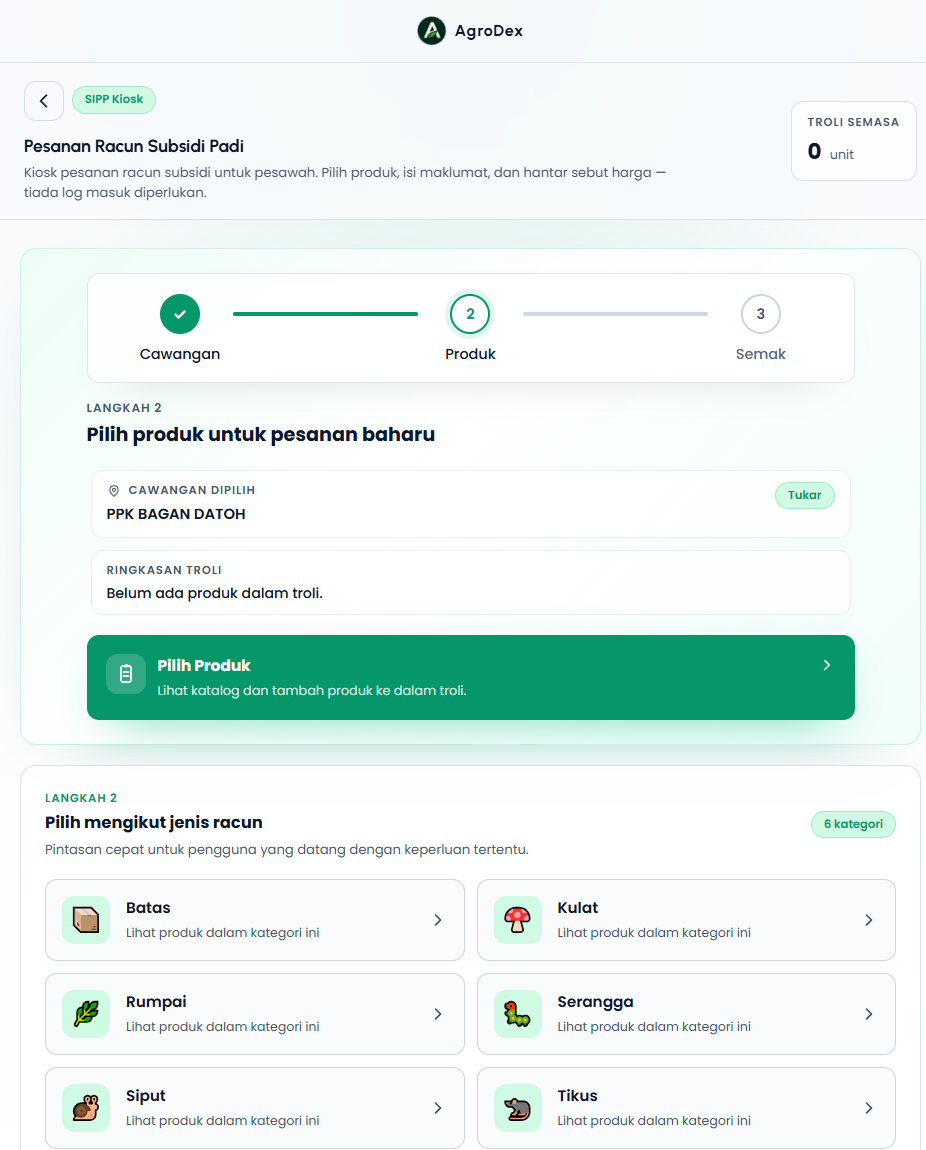
Langkah 2: Pilih produk

  • Tekan Pilih Produk pada halaman utama, atau buka /sipp-kiosk/products.
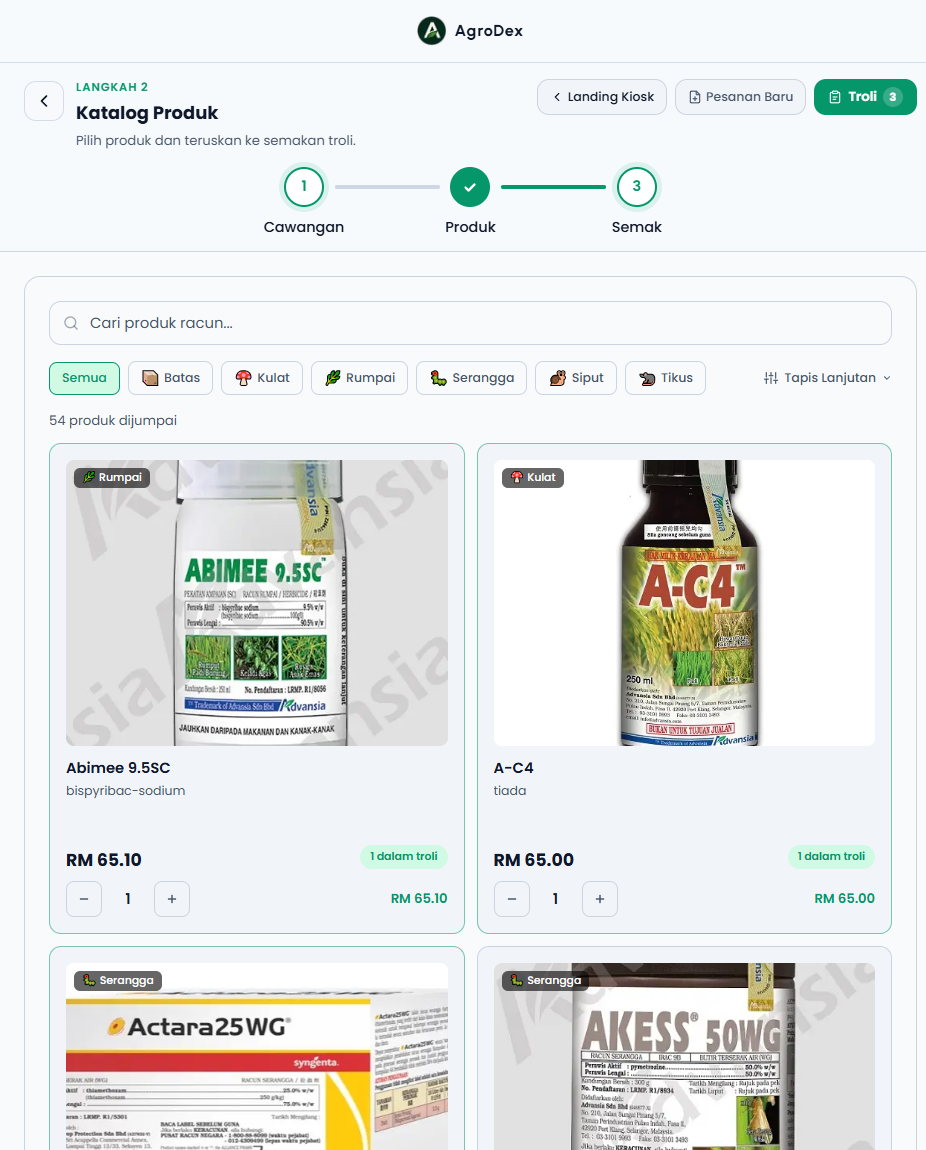
  • Guna kotak carian untuk mencari nama produk, atau guna chip kategori seperti Batas, Kulat, Rumpai, Serangga, Siput, dan Tikus.
  • Tekan Tambah pada produk yang anda mahu. Satu notis akan muncul dan troli dikemas kini serta-merta.
  • Guna butang - dan + pada kad produk atau di halaman semakan untuk ubah kuantiti.
Katalog produk SIPP dengan troli

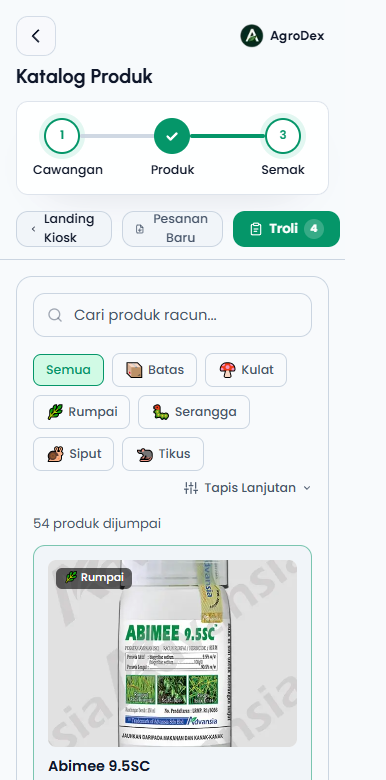
Paparan telefon:

Katalog produk pada telefon

Butang Troli di bahagian atas menunjukkan bilangan unit dalam troli. Tekan butang itu untuk terus ke halaman semakan.


Langkah 3: Semak dan cetak

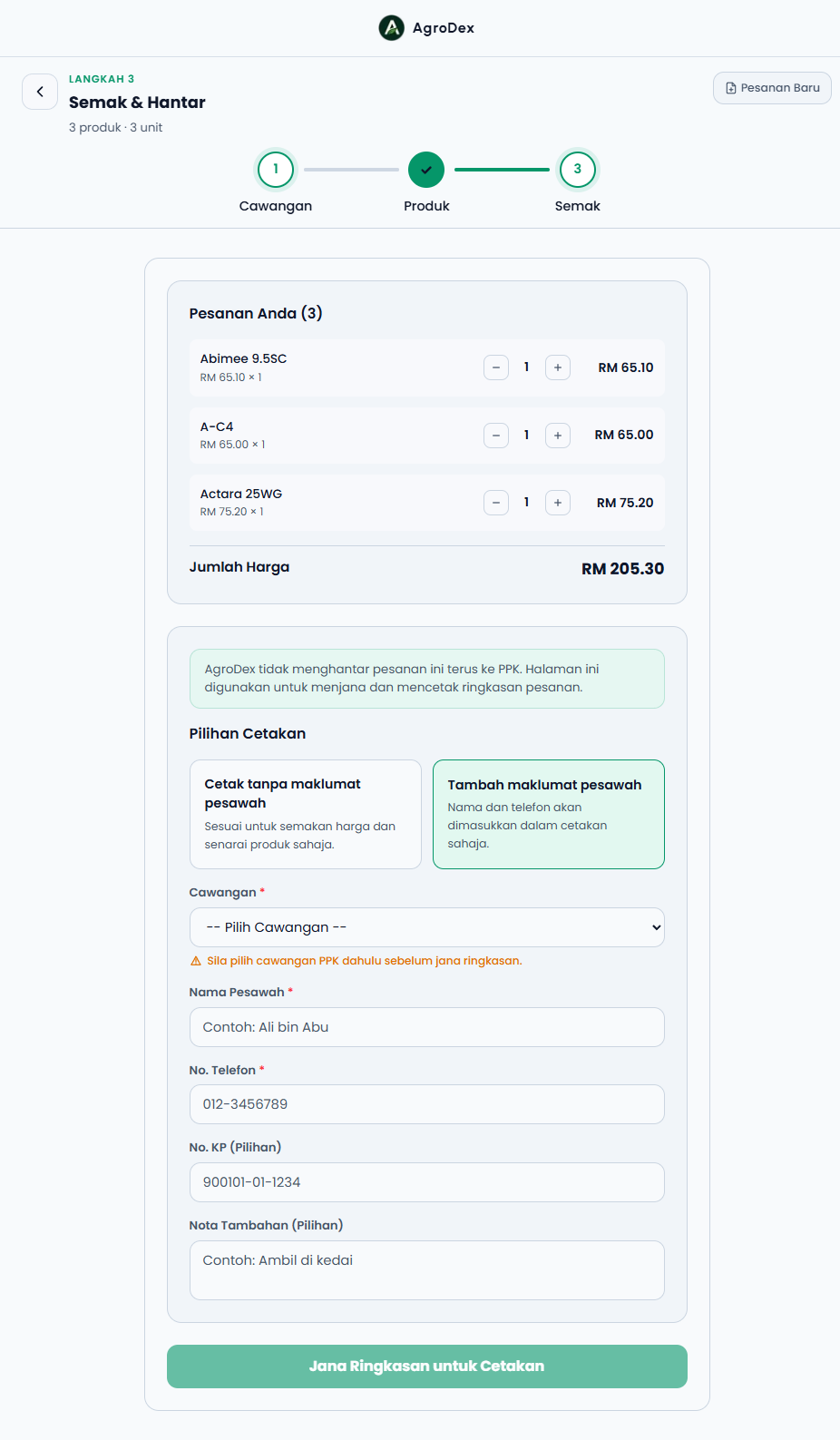
  • Semak senarai Pesanan Anda dan Jumlah Harga.
  • Pilih pilihan cetakan: Cetak tanpa maklumat pesawah atau Tambah maklumat pesawah.
  • Pilih Cawangan jika medan itu masih kosong.
  • Tekan Jana Ringkasan untuk Cetakan.
  • Pada skrin kejayaan, tekan Cetak Sebut Harga.
Semak pesanan dan pilihan cetakan

Perkara penting

  • AgroDex tidak menghantar pesanan ini terus ke PPK. Halaman ini menjana ringkasan dan sebut harga untuk anda bawa atau tunjuk kepada pihak PPK.
  • Maklumat pesawah (nama, telefon, no. KP) hanya digunakan untuk cetakan. Jika anda pilih Cetak tanpa maklumat pesawah, cetakan akan menunjukkan produk, kuantiti, jumlah harga, dan cawangan sahaja.
  • Troli disimpan dalam pelayar peranti ini. Jika anda tukar peranti atau kosongkan data pelayar, troli akan hilang.
  • Jika ini kali pertama anda menggunakan kiosk, mulakan dengan Langkah 1 supaya cawangan pesanan ditetapkan dengan betul.