
Panduan ini menerangkan cara menggunakan Kiosk SIPP untuk menyediakan pesanan racun subsidi dan mencetak sebut harga.
Kiosk SIPP direka untuk pesawah dan operator kiosk. Ia terbuka tanpa log masuk, jadi anda boleh terus mula. Tiada data pesanan dihantar ke PPK secara automatik - hasil akhirnya ialah satu sebut harga bercetak.
Isi kandungan:
- Kenapa guna Kiosk SIPP
- Struktur halaman
- Langkah 1: pilih cawangan
- Langkah 2: pilih produk
- Langkah 3: semak, isi maklumat, dan cetak
- Apa yang tercetak
- Mesej biasa dan cara menyelesaikannya
- Petua dan had
1. Kenapa guna Kiosk SIPP
Guna Kiosk SIPP apabila anda mahu:
- Menyediakan senarai racun subsidi untuk semakan harga sebelum ke PPK.
- Mencetak sebut harga yang boleh ditunjuk atau diserahkan kepada pihak PPK.
- Menambah beberapa produk sekaligus dan terus melihat jumlah keseluruhan.
Yang anda perlukan hanya pelayar web. Tiada akaun, tiada kata laluan.
2. Struktur halaman
Setiap halaman kiosk mempunyai tiga bahagian:
| Bahagian | Kandungan |
|---|---|
| Header | Butang kembali, nama halaman, butang Pesanan Baru, dan butang Troli dengan bilangan unit |
| Bar langkah | Tiga langkah: Cawangan, Produk, Semak. Langkah semasa ditanda dengan bulatan |
| Kandungan | Borang atau katalog untuk langkah tersebut |
Butang Troli sentiasa menunjukkan jumlah unit. Anda boleh terus ke halaman semakan dari mana-mana halaman kiosk.
Nota: butang Pesanan Baru memulakan pesanan baharu dan mengosongkan troli semasa. Pastikan anda sudah mencetak sebut harga sebelum menekannya.
3. Langkah 1: pilih cawangan
Halaman pertama ialah /sipp-kiosk.
- Pada medan Pilih Cawangan PPK, pilih cawangan anda. Senarai ini mengandungi semua cawangan PPK yang didaftarkan dalam sistem.
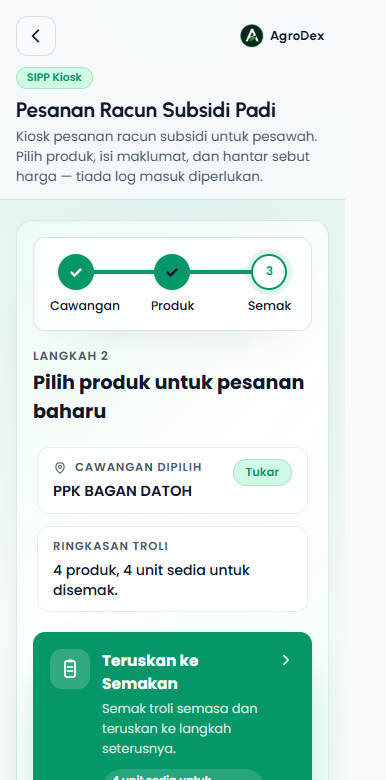
- Selepas dipilih, kad Cawangan Dipilih akan muncul dengan nama cawangan. Butang Tukar membolehkan anda menukar cawangan atau mengosongkan pilihan.
- Kad Ringkasan Troli menunjukkan sama ada troli masih kosong atau sudah ada produk.
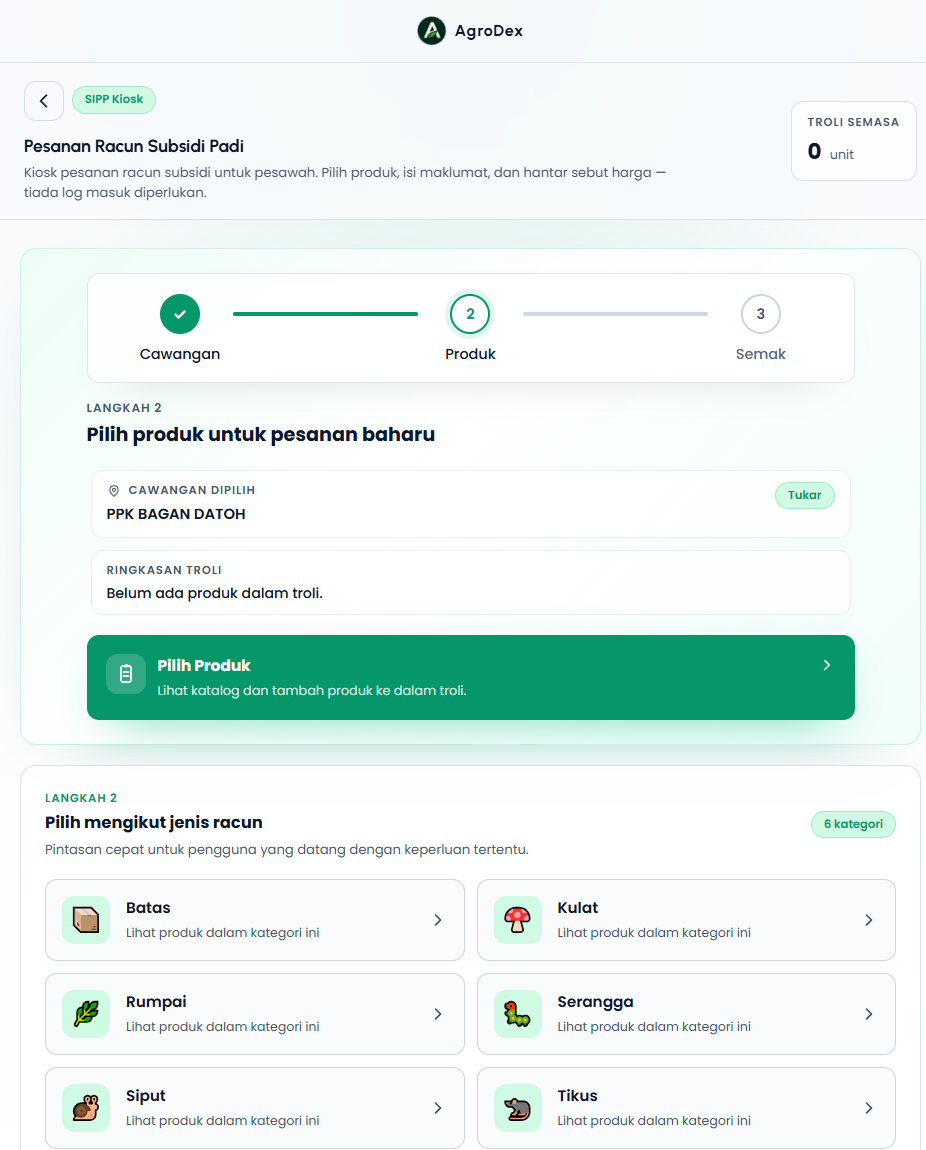
Selepas cawangan dipilih, butang utama akan bertukar kepada Pilih Produk untuk membawa anda ke katalog.
Pintasan kategori. Di bawah kad troli, halaman memaparkan kad mengikut jenis racun: Batas, Kulat, Rumpai, Serangga, Siput, dan Tikus. Tekan mana-mana kad untuk terus ke katalog yang sudah ditapis mengikut kategori itu.
Paparan telefon:
4. Langkah 2: pilih produk
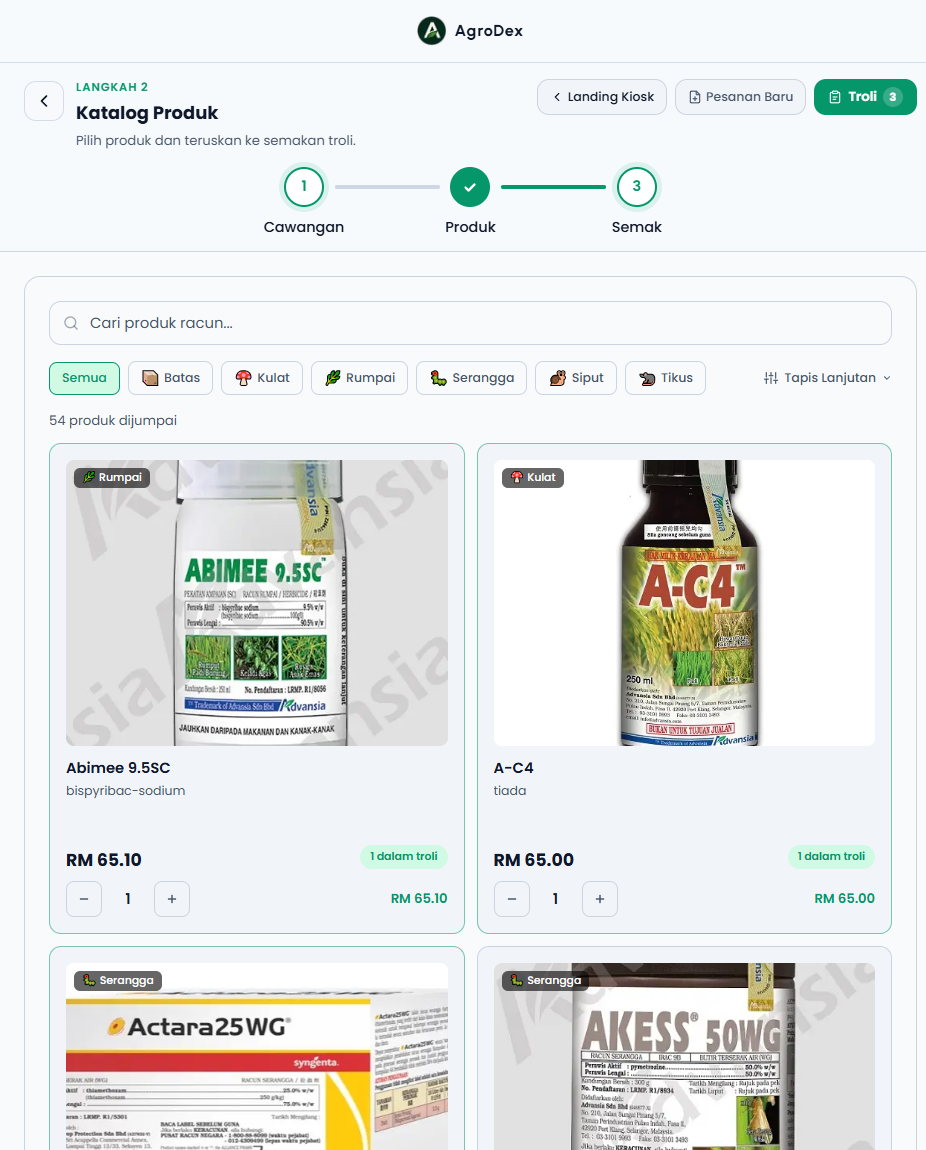
Halaman katalog berada di /sipp-kiosk/products. Tajuknya ialah Katalog Produk.
Mencari produk
- Taip nama produk, bahan aktif, atau sebahagian perkataan pada kotak carian (
Cari produk racun...). Senarai akan ditapis semasa anda menaip. - Guna chip kategori: Semua, Batas, Kulat, Rumpai, Serangga, Siput, Tikus.
- Bilangan hasil dipaparkan di bawah chip, contohnya
54 produk dijumpai.
Tapis Lanjutan
Tekan Tapis Lanjutan untuk membuka penapis tambahan:
| Medan | Kegunaan |
|---|---|
| Julat Harga (min dan maks) | Hadkan harga produk antara dua nilai |
| Bahan Aktif | Cari produk yang mengandungi bahan aktif tertentu |
| Sasaran Perosak | Cari produk yang menyasarkan perosak tertentu |
| Syarikat Pengeluar | Hadkan kepada satu pengeluar |
Setiap penapis yang diisi akan dipaparkan sebagai chip yang boleh dibuang satu per satu. Butang Kosongkan Semua membersihkan semua penapis sekaligus.
Menambah produk ke troli
- Tekan Tambah pada kad produk.
- Notis Ditambah ke troli akan muncul dengan butang Teruskan Pilih Produk dan Semak Troli. Notis ini menutup sendiri selepas beberapa saat.
- Kad produk yang sudah ditambah akan menunjukkan
1 dalam trolibersama butang-dan+untuk mengubah kuantiti, serta jumlah harga baris tersebut. - Tekan Muat Lagi di bawah senarai untuk memuatkan lebih banyak produk.
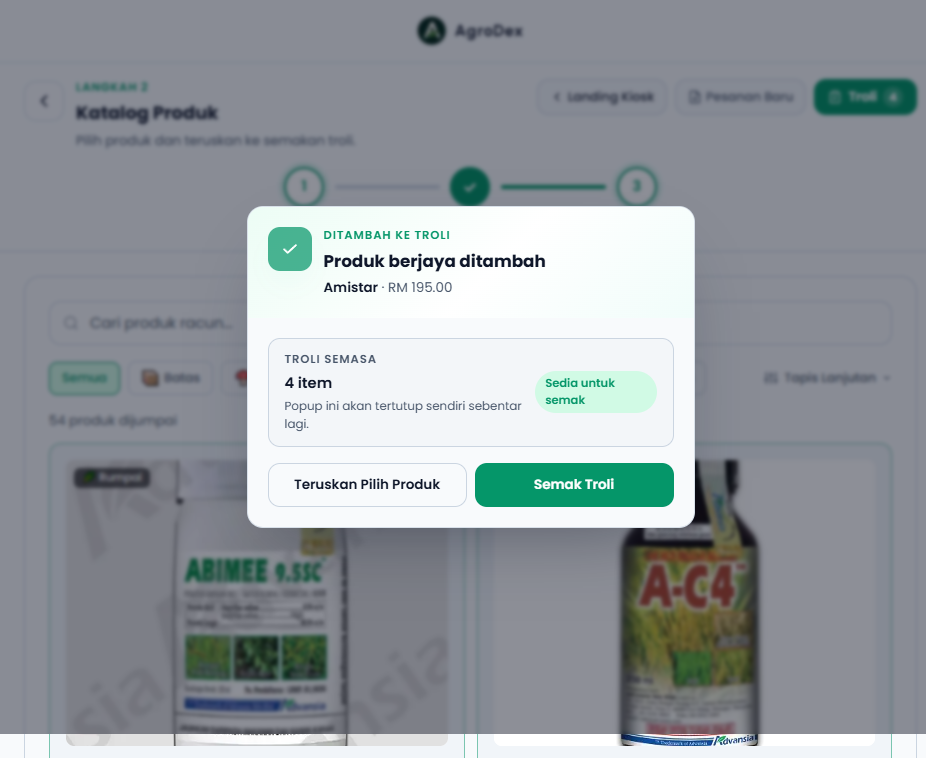
Paparan telefon:
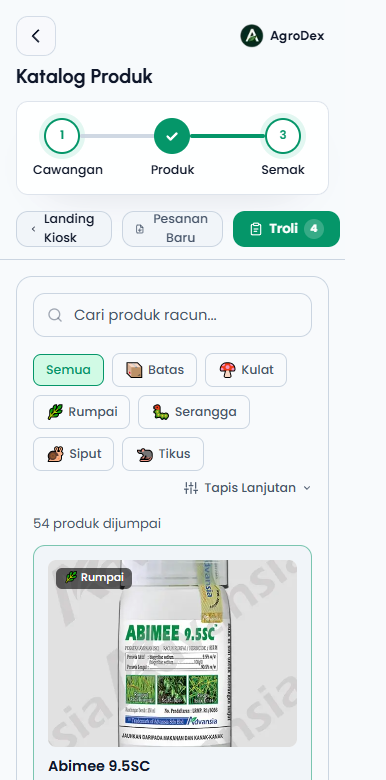
Apabila troli sudah ada barang, butang utama di header akan membawa anda ke halaman semakan.
5. Langkah 3: semak, isi maklumat, dan cetak
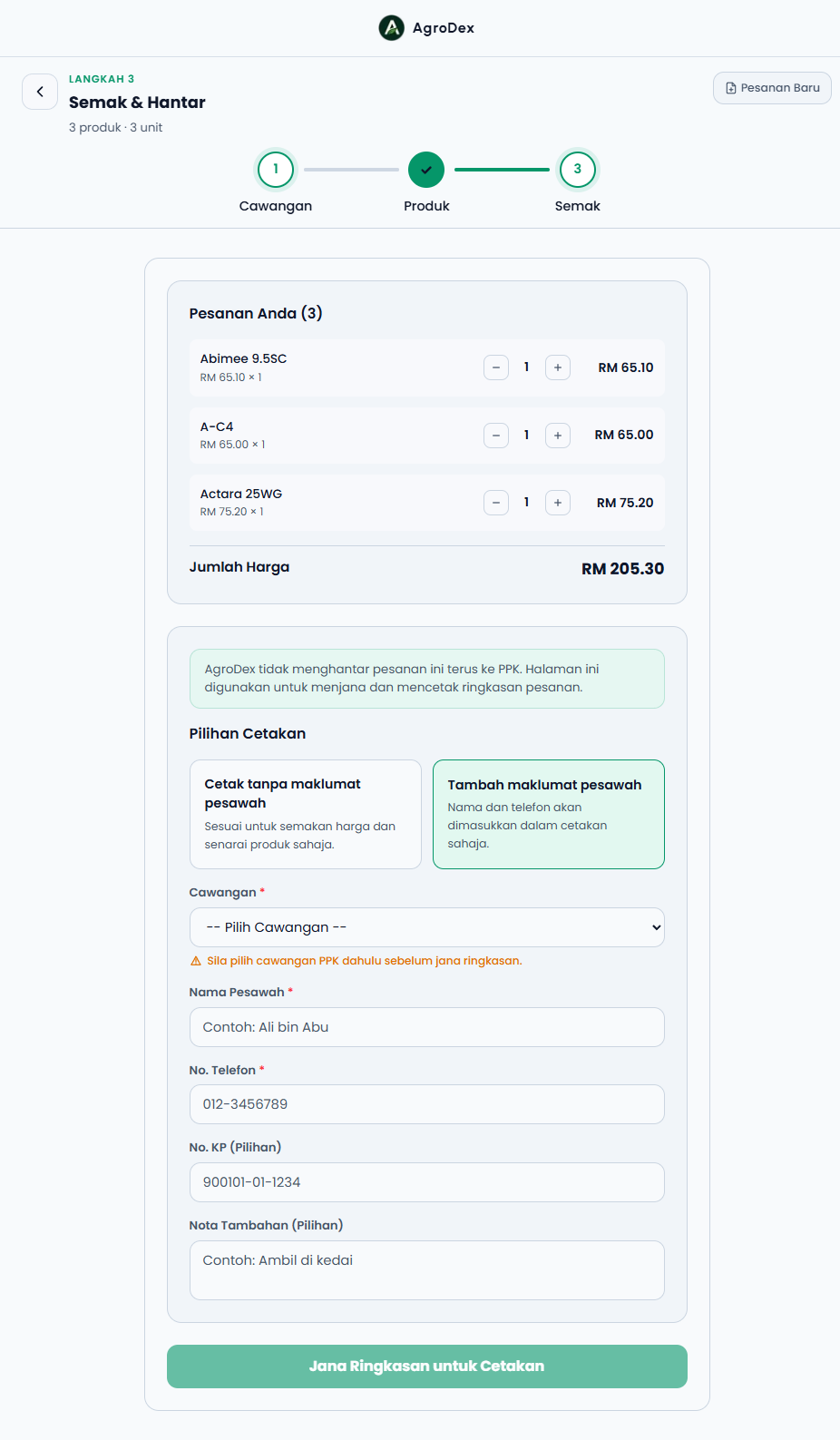
Halaman semakan berada di /sipp-kiosk/checkout. Tajuknya ialah Semak & Hantar, dengan ringkasan seperti 3 produk · 3 unit.
Semak senarai pesanan
- Pesanan Anda menyenaraikan setiap produk bersama harga seunit, kuantiti, dan jumlah baris. Anda masih boleh menukar kuantiti di sini menggunakan butang
-dan+. - Jumlah Harga di bawah senarai menunjukkan jumlah keseluruhan dalam Ringgit Malaysia.
Pilihan Cetakan
Pilih salah satu:
| Pilihan | Keterangan |
|---|---|
| Cetak tanpa maklumat pesawah | Sesuai untuk semakan harga dan senarai produk sahaja |
| Tambah maklumat pesawah | Nama dan telefon akan dimasukkan dalam cetakan sahaja |
Jika anda pilih Cetak tanpa maklumat pesawah, bahagian maklumat pesawah pada cetakan akan ditanda sebagai tidak disediakan.
Cawangan
Medan Cawangan bertanda wajib. Jika cawangan belum dipilih, sistem akan menunjukkan amaran Sila pilih cawangan PPK dahulu sebelum jana ringkasan. Pilih cawangan pada senarai sebelum meneruskan.
Maklumat pesawah
Medan ini muncul apabila anda memilih Tambah maklumat pesawah:
| Medan | Wajib | Nota |
|---|---|---|
| Nama Pesawah | Ya | Maksimum 120 aksara |
| No. Telefon | Ya | Nombor Malaysia biasa, contoh 012-3456789 |
| No. KP (Pilihan) | Tidak | Untuk rujukan tambahan |
| Nota Tambahan (Pilihan) | Tidak | Contoh arahan ambil di kedai |
Menjana dan mencetak
- Tekan Jana Ringkasan untuk Cetakan. Semasa proses berjalan, butang akan menunjukkan Menjana ringkasan....
- Skrin kejayaan akan muncul dengan ringkasan pesanan, termasuk cawangan, bilangan item, dan jumlah harga.
- Tekan Cetak Sebut Harga untuk membuka cetakan.
- Pada telefon, fail cetakan dibuka dalam tetingkap baharu. Pilih pencetak atau simpan sebagai PDF, kemudian tekan Cetak Semula jika perlu.
- Pada komputer, cetakan dijana daripada halaman kiosk tanpa membuka tetingkap baharu.
- Selepas selesai, gunakan Pesanan Baru untuk memulakan pesanan seterusnya.
6. Apa yang tercetak
Sebut harga cetakan mengandungi:
- Tajuk dokumen Ringkasan Pesanan SIPP Kiosk dengan nota bahawa ia dokumen rujukan.
- Senarai produk: nama produk, kuantiti, harga seunit, dan jumlah baris.
- Jumlah Item dan jumlah harga keseluruhan.
- Cawangan yang dipilih.
- Nama Pesawah dan Telefon jika anda memilih untuk memasukkannya.
Cetakan ini adalah dokumen rujukan. Ia bukan resit rasmi dan bukan pengesahan bayaran subsidi.
7. Mesej biasa dan cara menyelesaikannya
| Mesej | Maksud | Apa yang perlu dibuat |
|---|---|---|
Sila pilih cawangan PPK dahulu. | Cawangan belum dipilih pada borang semakan | Pilih cawangan pada medan Cawangan |
Sila pilih cawangan PPK dahulu sebelum jana ringkasan. | Amaran yang sama, dipaparkan terus di bawah medan | Pilih cawangan sebelum menekan butang jana |
Sila isi nama pesawah. | Nama kosong apabila maklumat pesawah dipilih | Isi nama penuh pesawah |
Sila isi nombor telefon. | Nombor telefon kosong |
Jika skrin kelihatan tidak dikemas kini selepas menambah produk, muat semula halaman atau tekan butang Troli sekali lagi.
8. Petua dan had
- Troli disimpan dalam peranti ini sahaja. Jika anda menggunakan komputer kiosk awam, tekan Pesanan Baru atau kosongkan troli selepas selesai supaya orang seterusnya bermula bersih.
- Satu pesanan, satu cawangan. Jika anda mahu sebut harga untuk cawangan berlainan, mulakan pesanan baharu dengan cawangan tersebut.
- Harga dalam Ringgit Malaysia dan mengikut katalog SIPP semasa. Sahkan harga akhir dengan pihak PPK sebelum membuat bayaran.
- Kuantiti tanpa had tetap di dalam kiosk, tetapi pihak PPK boleh mengehadkan kuantiti mengikut peruntukan subsidi semasa.
- AgroDex tidak menyimpan pembayaran. Kiosk ini tidak memproses bayaran dan tidak menghantar pesanan kepada PPK.
- Sebut harga lampau. Halaman senarai pesanan disediakan untuk staf kiosk yang mempunyai akses dalaman. Jika anda pesawah, simpan cetakan sebut harga sebagai rujukan anda.