
Rujukan penuh modul carian racun, indeks MOA, dan Peta Hubungan MOA. Setiap seksyen memadankan satu skrin atau satu ciri.
Baru pertama kali? Mula dengan Panduan Pantas Carian Racun & MOA.
1. Gambaran modul
Tiga halaman ini bekerja bersama:
| Halaman | Alamat | Tujuan |
|---|---|---|
| Carian racun | /search | Cari produk mengikut nama, tanaman, perosak, bahan aktif, atau fasa tumbesaran |
| Indeks MOA | /moa | Rujukan kumpulan mod tindakan IRAC, FRAC, dan HRAC |
| Peta Hubungan MOA | /map | Bandingkan mod tindakan beberapa produk dan rancang pusingan semburan |
Semuanya terbuka tanpa log masuk. Data berasal daripada rekod pendaftaran Lembaga Racun Makhluk Perosak (LRMP), Jabatan Pertanian Malaysia.
Apa yang anda boleh tahu
- Produk apa yang berdaftar untuk tanaman dan perosak tertentu.
- Bahan aktif dan kumpulan mod tindakan (MOA) setiap produk.
- Produk mana yang berkongsi MOA, iaitu punca utama rintangan perosak.
- Produk mana yang sesuai pada peringkat tumbesaran tanaman tertentu.
| Menu | Pergi ke |
|---|---|
| AgroDex Pest | /search |
| AgroDex MOA | /moa |
| AgroDex Flow | /map |
| AgroDex Tools | /tools |
Butang bulat Peta Hubungan di penjuru kanan bawah halaman carian juga membawa terus ke /map. Nombor kecil pada butang itu menunjukkan bilangan produk yang sudah ditambah ke Peta.
Melalui telefon, menu utama berada di sebalik butang Buka menu navigasi di bar atas.
3. Carian Teks
Tab lalai pada /search ialah Carian Teks.
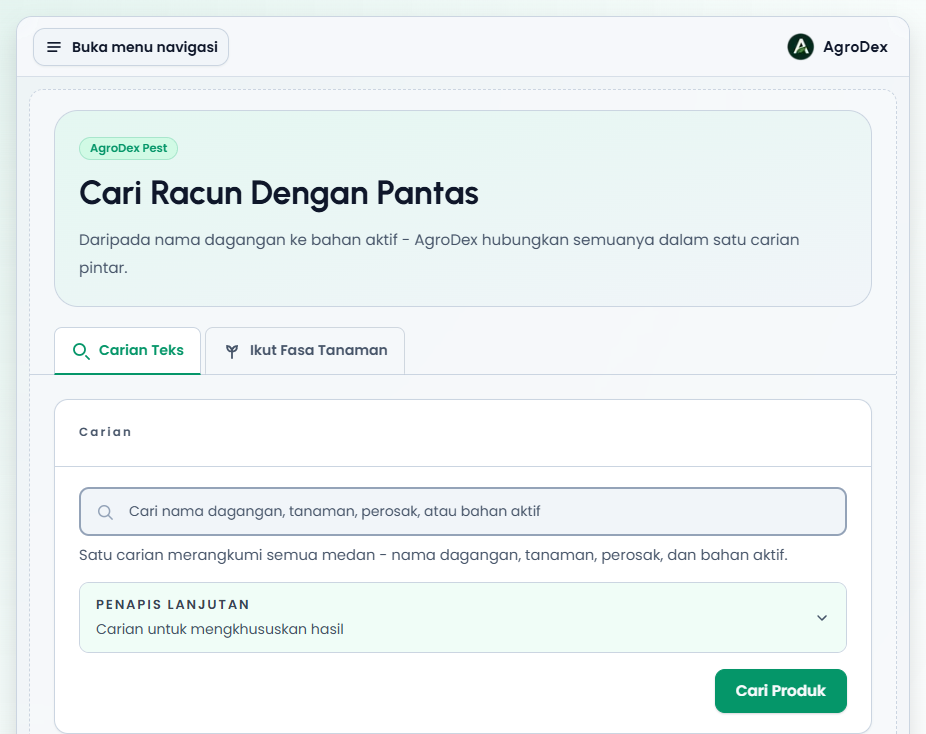
Medan utama
Satu medan carian merangkumi semua: nama dagangan, tanaman, perosak, dan bahan aktif. Sistem memadankan sebahagian perkataan, jadi abam sudah cukup untuk memunculkan Abamectin dan produk yang berkaitan.
Butang x di dalam medan mengosongkan teks tanpa menjalankan carian. Butang Cari Produk menjalankan carian dan membawa anda terus ke bahagian keputusan.
Penapis lanjutan
Panel Penapis Lanjutan membuka satu medan: Kod MOA. Isi kod seperti 4A, M1, atau 9 untuk mengehadkan hasil kepada kumpulan mod tindakan itu sahaja. Medan ini berfungsi bersama kata kunci; contohnya padi + 4A memberi produk untuk padi daripada kumpulan neonicotinoid.
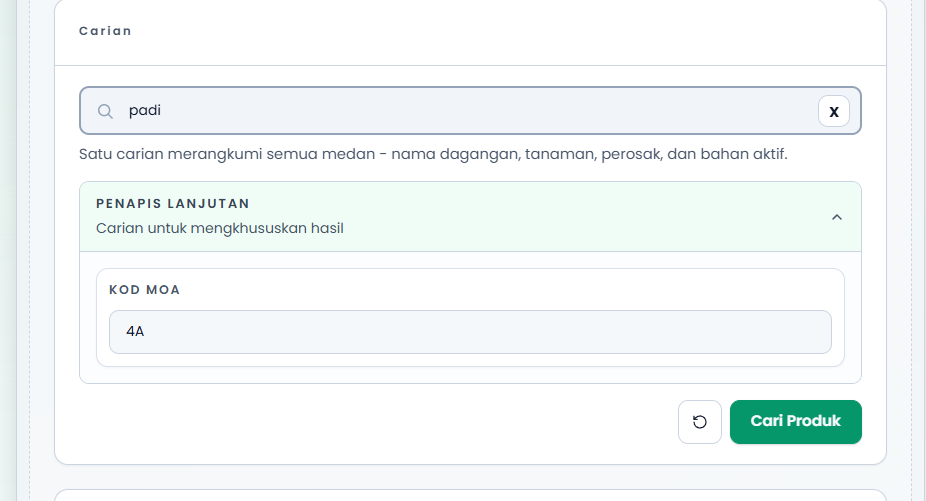
Panel ini terbuka sendiri apabila halaman dibuka dengan kod MOA yang sudah dipilih (contohnya apabila anda datang dari pautan berkongsi).
Butang set semula
Apabila ada kata kunci atau penapis yang aktif, satu butang bulat dengan ikon anak panah pusing muncul di sebelah Cari Produk. Butang itu membuang semua kata kunci, penapis kegunaan, penapis tanaman, dan kod MOA sekali gus.
4. Penapis kegunaan
Bar Penapis Kegunaan mengelaskan seluruh arkib mengikut jenis kegunaan yang tercatat dalam data produk.
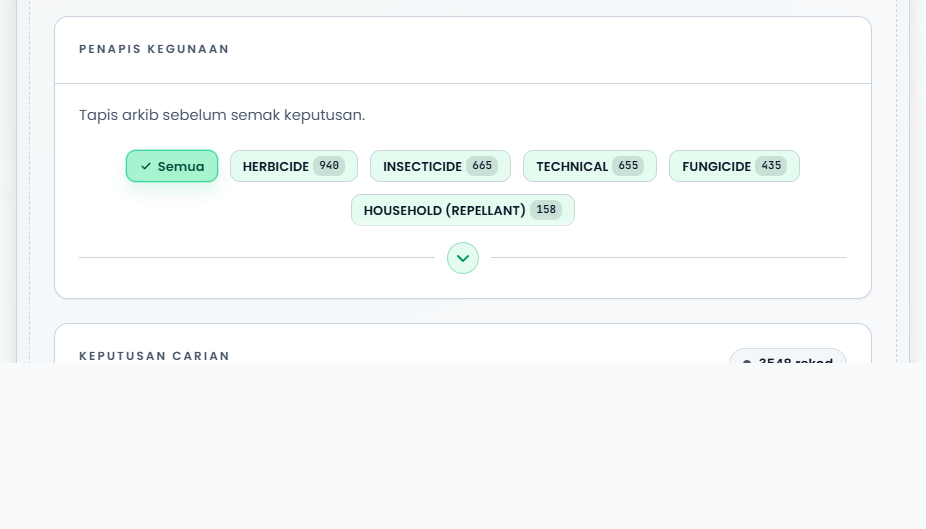
| Item | Maksud |
|---|---|
| Semua | Tiada penapis kegunaan |
| HERBICIDE | Racun rumpai |
| INSECTICIDE | Racun serangga |
| TECHNICAL | Bahan teknikal, bukan produk siap untuk ladang |
| FUNGICIDE | Racun kulat |
| HOUSEHOLD (REPELLANT) | Kegunaan rumah dan penghalau |
Nombor di sebelah setiap label ialah bilangan rekod. Kategori disusun daripada yang paling banyak rekod. Bar ini boleh dikuncupkan dengan anak panah di baris bawahnya.
Penapis kegunaan boleh digabungkan dengan kata kunci dan kod MOA. Semua penapis yang aktif dinyatakan semula dalam baris keterangan di atas keputusan, bersama bilangan rekod yang tinggal. Baris itu membantu anda memastikan penapis mana yang masih terpakai sebelum menafsirkan hasil.
5. Paparan keputusan
Setiap set keputusan mempunyai kepala yang sama: label Keputusan Carian, tajuk ringkasan, bilangan rekod, dan tiga butang paparan.
| Butang | Keterangan |
|---|---|
| Kad | Satu kad bagi setiap produk |
| Jadual | Satu baris bagi setiap produk, sesuai untuk perbandingan pantas |
| Kumpulan | Produk disusun di bawah setiap padanan tanaman dan perosak |
Paparan kad
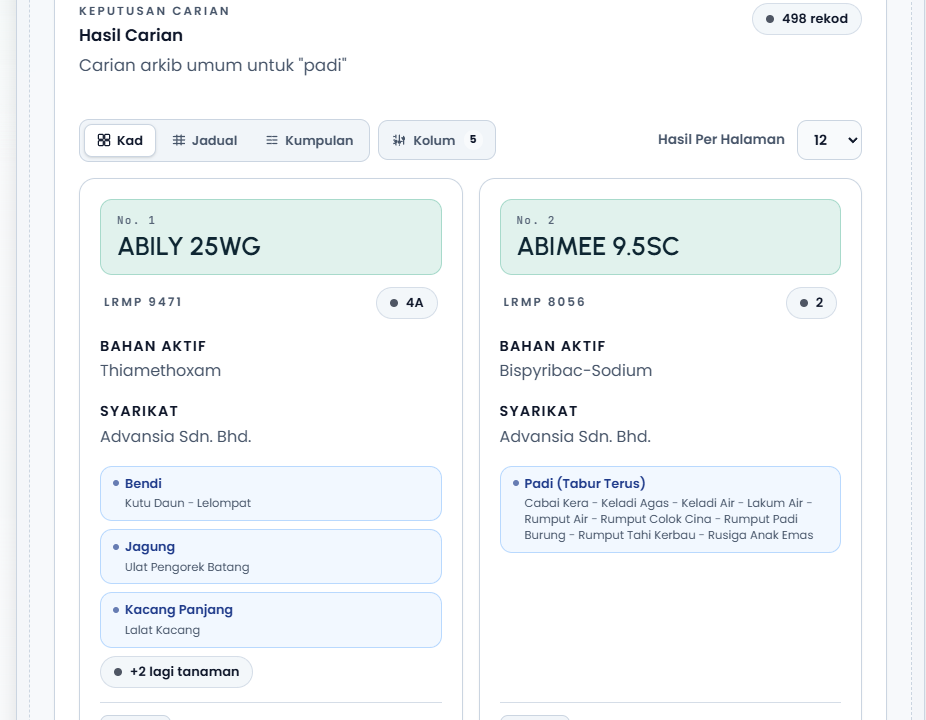
Setiap kad memaparkan:
- Nombor rekod dalam set keputusan dan nama dagangan.
- LRMP, iaitu nombor pendaftaran produk.
- Kod MOA dalam badge. Jika tiada, label Tiada kod MOA dipaparkan.
- Bahan aktif dan Syarikat.
- Kumpulan Tanaman / Perosak dengan nama perosak di bawah setiap tanaman. Jika ada lebih daripada tiga kumpulan, butang +N lagi tanaman membuka selebihnya.
- Butang + Peta untuk menambah produk ke Peta Hubungan MOA.
- Pautan Lihat butiran pendaftaran.
Paparan jadual
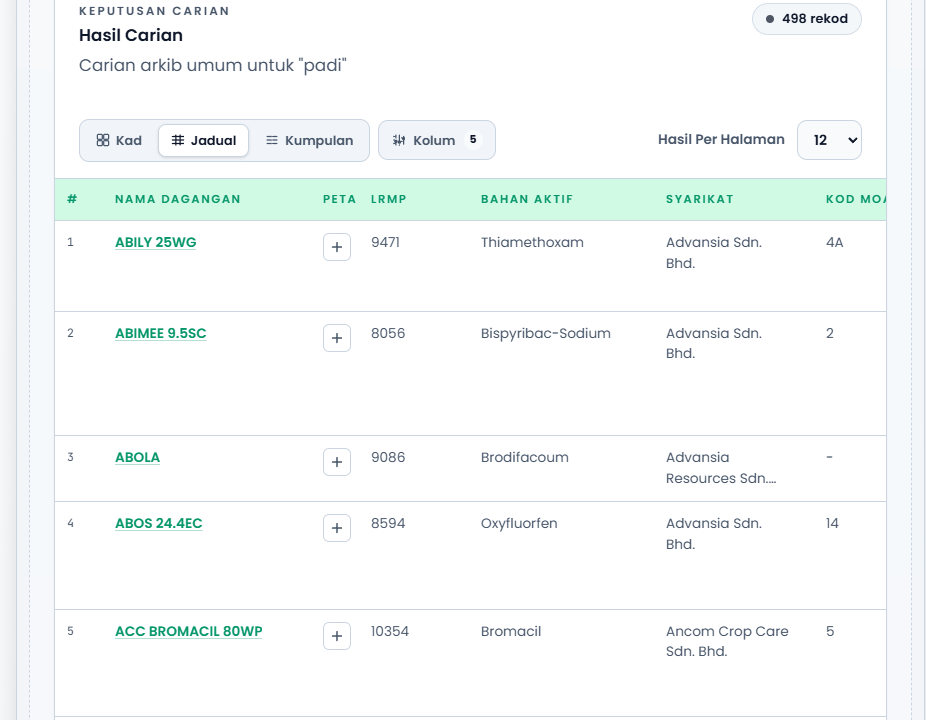
Kolum lalai ialah nombor, Nama Dagangan, Peta, LRMP, Bahan Aktif, Syarikat, Kod MOA, dan Tanaman / Perosak. Butang Kolum membuka tetapan paparan untuk menyembunyikan medan yang tidak diperlukan. Nama Dagangan sentiasa kekal kelihatan.
Butang + dalam kolum Peta menambah produk itu ke Peta Hubungan MOA.
Di telefon, jadual digeser ke tepi. Gunakan Kolum untuk mengurangkan medan jika sukar dibaca pada skrin kecil.
Paparan kumpulan
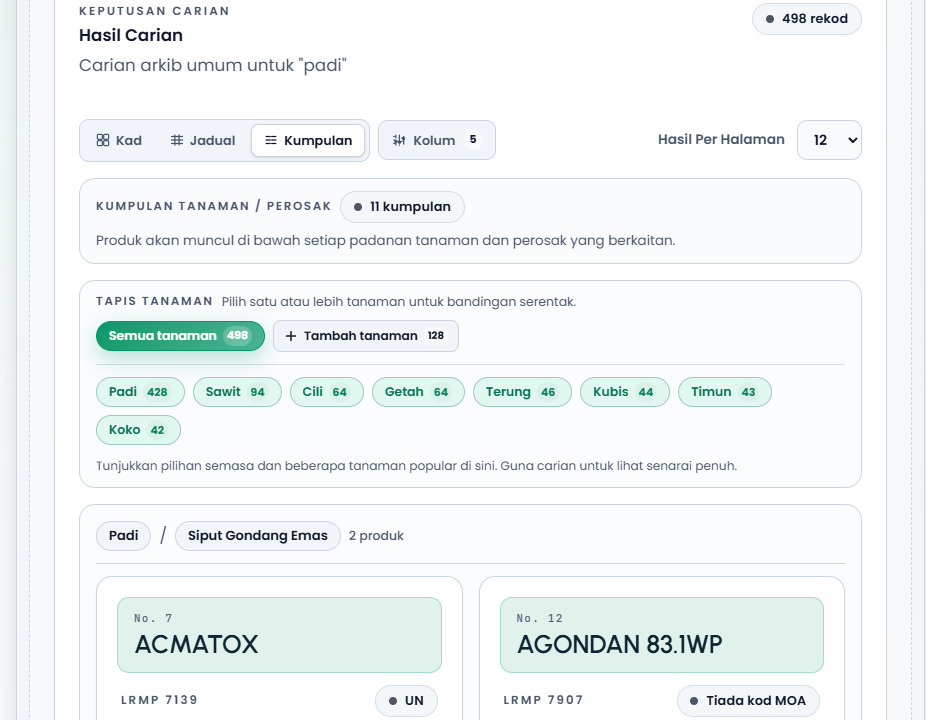
Setiap kumpulan ialah satu gabungan tanaman dan perosak, contohnya Padi / Siput Gondang Emas. Produk yang berkaitan dipaparkan di bawahnya.
| Kawalan | Keterangan |
|---|---|
| Tapis tanaman | Pilih satu atau lebih tanaman untuk bandingan serentak |
| Tambah tanaman | Buka picker tanaman dengan carian |
| Kosongkan | Buang semua penapis tanaman yang aktif |
Rekod yang tiada metadata tanaman atau perosak dipaparkan dalam bahagian berasingan di hujung halaman.
Bilangan hasil per halaman
Pilihan Hasil Per Halaman menawarkan 12, 24, atau 48 rekod. Di bawah senarai, navigasi Sebelum dan Seterusnya berserta baris Menunjukkan x daripada y rekod membolehkan anda melompat antara halaman tanpa kehilangan penapis semasa.
6. Ikut Fasa Tanaman
Tab kedua pada /search menyaring produk mengikut peringkat tumbesaran tanaman, bukan mengikut kata kunci.
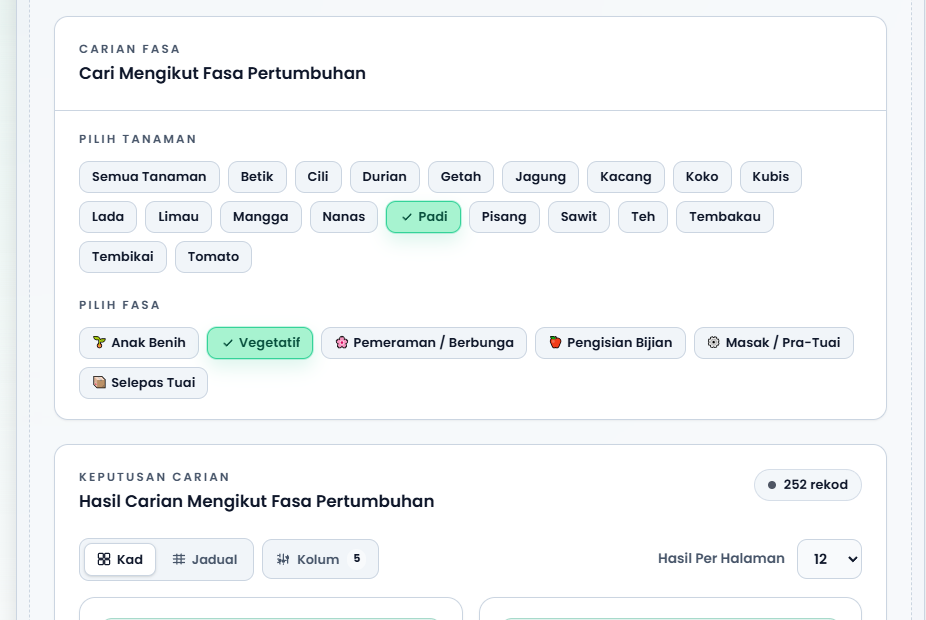
- Pilih tanaman daripada senarai Pilih Tanaman. Semua Tanaman bermakna tiada penapis tanaman.
- Pilih fasa daripada Pilih Fasa.
- Keputusan muncul di bawah bersama bilangan rekod.
Nama fasa berbeza mengikut tanaman. Contohnya untuk padi: Anak Benih, Vegetatif, Pemeraman / Berbunga, Pengisian Bijian, Masak / Pra-Tuai, dan Selepas Tuai. Untuk sawit, nama seperti Tapak Semaian dan Belum Matang digunakan. Jika sesuatu tanaman tiada senarai khas, sistem menggunakan senarai umum: Anak Benih, Vegetatif, Pembungaan, Berbuah, Pra-Tuai, dan Selepas Tuai.
| Fasa umum | Maksud |
|---|---|
| Anak Benih | Peringkat awal selepas semaian atau pemindahan |
| Vegetatif | Pertumbuhan daun dan batang |
| Berbunga | Pembentukan bunga |
| Berbuah atau pengisian hasil | Pembentukan dan pengisian hasil |
| Pra-Tuai | Menjelang tuaian |
| Selepas Tuai | Selepas tuaian |
Jika anda tidak memilih fasa, sistem memilih satu fasa secara automatik selepas senarai fasa dimuatkan. Menukar tanaman akan menetapkan semula pilihan fasa.
Hasil carian fasa juga mempunyai paparan Kad dan Jadual dengan butang Kolum. Pilihan tanaman, fasa, dan halaman disimpan dalam alamat halaman, jadi pautan itu boleh dikongsi atau disimpan sebagai penanda.
7. Butiran racun
Halaman butiran dibuka melalui Lihat butiran pendaftaran pada kad atau baris jadual.
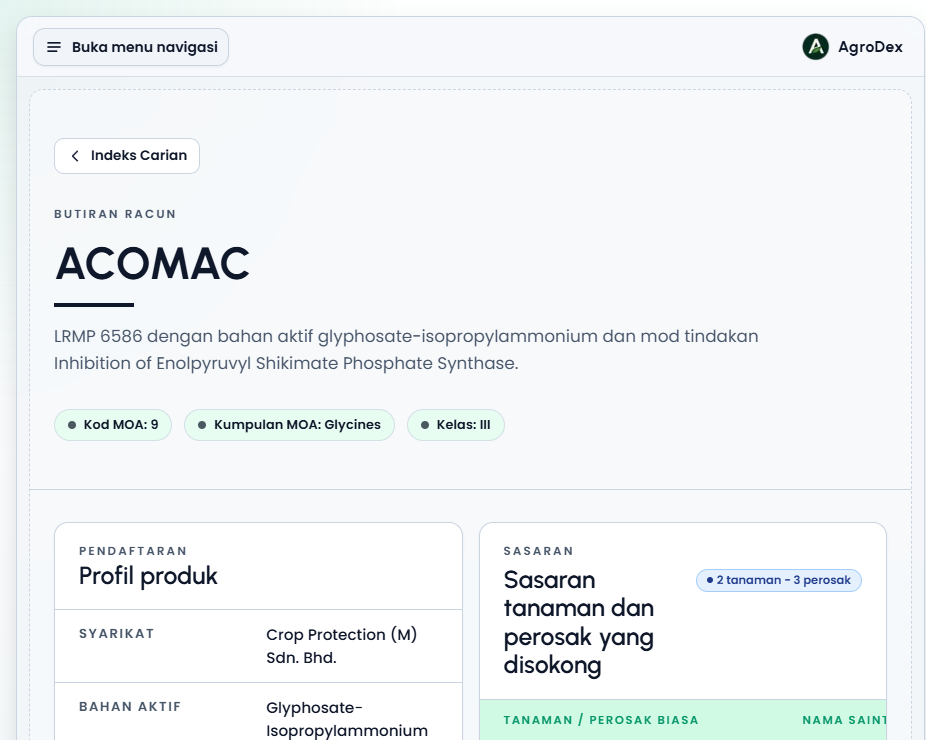
Kepala halaman
Bahagian atas memaparkan nama dagangan, ayat ringkasan (LRMP, bahan aktif, mod tindakan), dan tiga badge: Kod MOA, Kumpulan MOA, dan Kelas.
Profil produk
| Medan | Maksud |
|---|---|
| Syarikat | Pemegang pendaftaran |
| Bahan aktif | Bahan yang bertindak terhadap perosak |
| Mod tindakan | Cara bahan aktif bertindak |
| Kod MOA | Kod kumpulan mod tindakan |
| Kumpulan MOA | Nama kumpulan, contohnya Glycines |
| Kelas racun | Kelas bahaya racun menurut label |
| Formulasi | Bentuk produk, contohnya SOLUBLE CONCENTRATE (SL) |
Label Tamat tempoh muncul jika tarikh luput sudah berlalu, dan Akan tamat tempoh jika tarikh itu tiba dalam masa sebulan. Elak membeli stok lama yang hampir tamat tempoh.
Sasaran
Kad Sasaran menyenaraikan tanaman dan perosak yang disokong. Setiap tanaman menjadi tajuk baris, dan perosak di bawahnya dipaparkan bersama nama saintifik. Badge di atas jadual meringkaskan jumlah, contohnya 2 tanaman - 3 perosak.
Jika tiada rekod sasaran, mesej Belum ada rekod sasaran untuk LRMP ini dipaparkan. Ini bermakna data pendaftaran tidak menyatakan sasaran untuk produk itu, bukan bermakna produk tidak sah.
Pautan Lihat daftar rasmi membuka rekod asal di portal Jabatan Pertanian untuk pengesahan akhir.
8. Indeks MOA
Halaman /moa mengumpulkan tiga sistem klasifikasi mod tindakan yang digunakan di Malaysia.
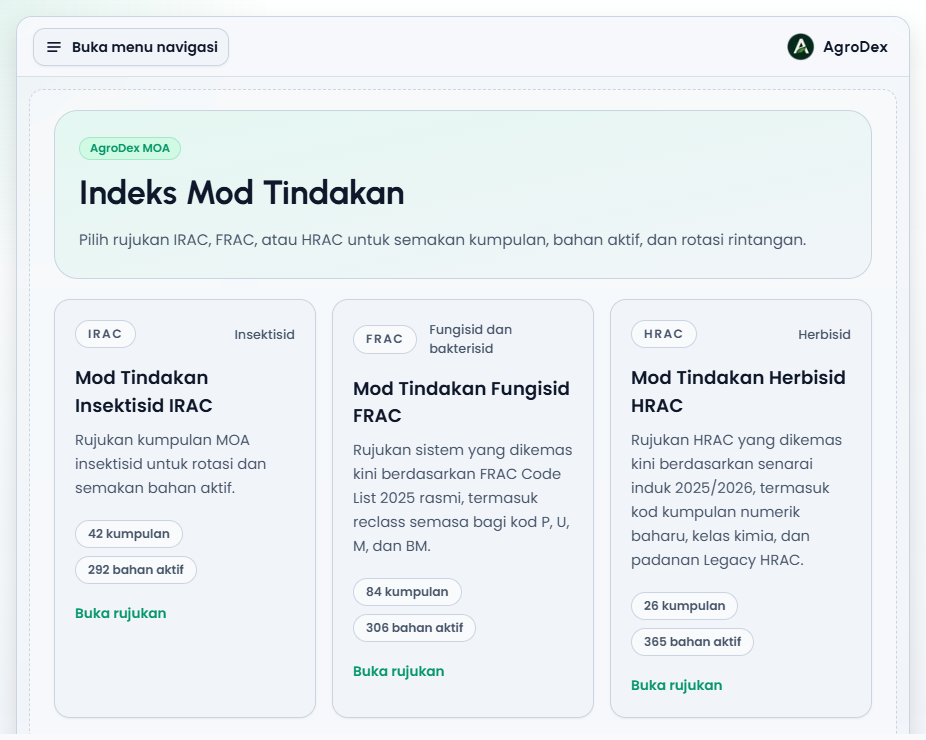
| Skema | Bidang | Sumber dalam app |
|---|---|---|
| IRAC | Insektisid dan akarisid | IRAC v11.5 |
| FRAC | Fungisid dan bakterisid | FRAC Code List 2025 termasuk kod reclass P, U, M, dan BM |
| HRAC | Herbisid | HRAC 2025/2026 dengan kod kumpulan numerik, kelas kimia, dan padanan Legacy HRAC |
Setiap kad memaparkan bilangan kumpulan dan bahan aktif, serta pautan Buka rujukan.
Tiga tab dalam satu skema
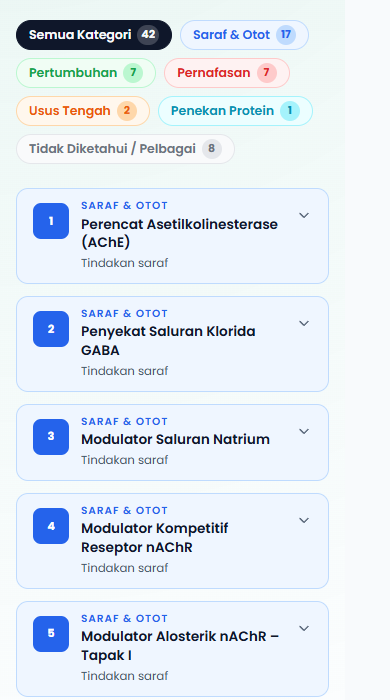
| Tab | Kegunaan |
|---|---|
| Kad | Membaca kumpulan satu per satu, dengan sub-kumpulan dan bahan aktif |
| Jadual | Membandingkan banyak kumpulan pada satu skrin |
| Cari | Mencari bahan aktif dan melihat kumpulan serta tapak tindakannya |
Dalam tab Kad, cip kategori di atas menyaring senarai. Contoh kategori IRAC ialah Saraf & Otot, Pertumbuhan, Pernafasan, Usus Tengah, Penekan Protein, dan Tidak Diketahui / Pelbagai. Nombor pada setiap cip ialah bilangan kumpulan. Setiap kad kumpulan membuka senarai sub-kumpulan, bahan aktif, dan catatan tambahan.
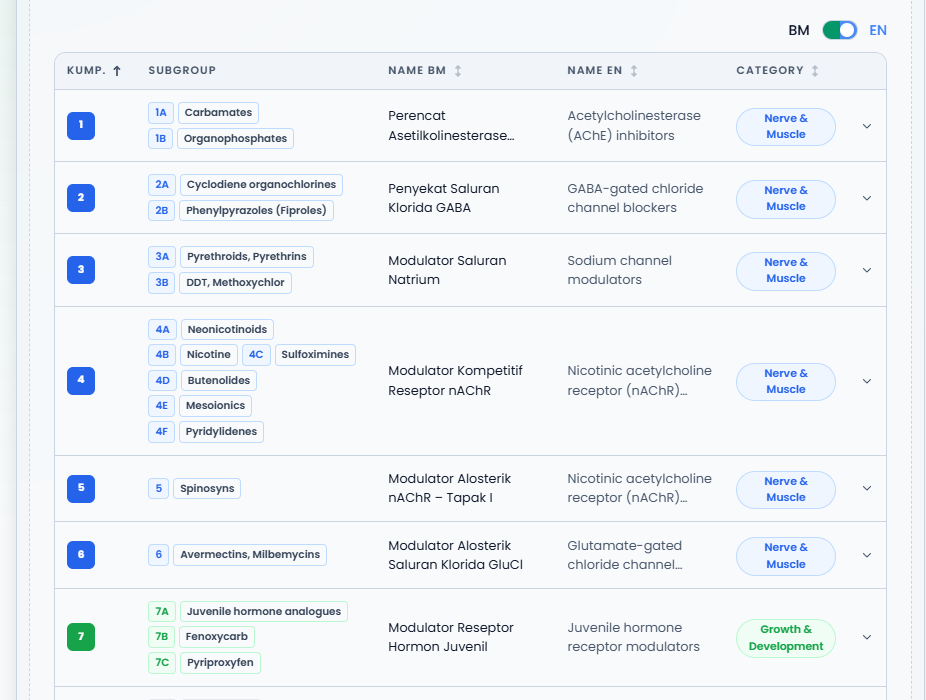
Tab Jadual memaparkan kolum Kump., Subgroup, Nama BM, Nama EN, dan Kategori. Klik tajuk kolum untuk mengisih, dan klik satu baris untuk membuka sub-kumpulan serta bahan aktifnya. Suis BM / EN menukar bahasa nama kumpulan; pada skrin kecil, satu kolum bahasa disembunyikan supaya jadual kekal boleh dibaca.
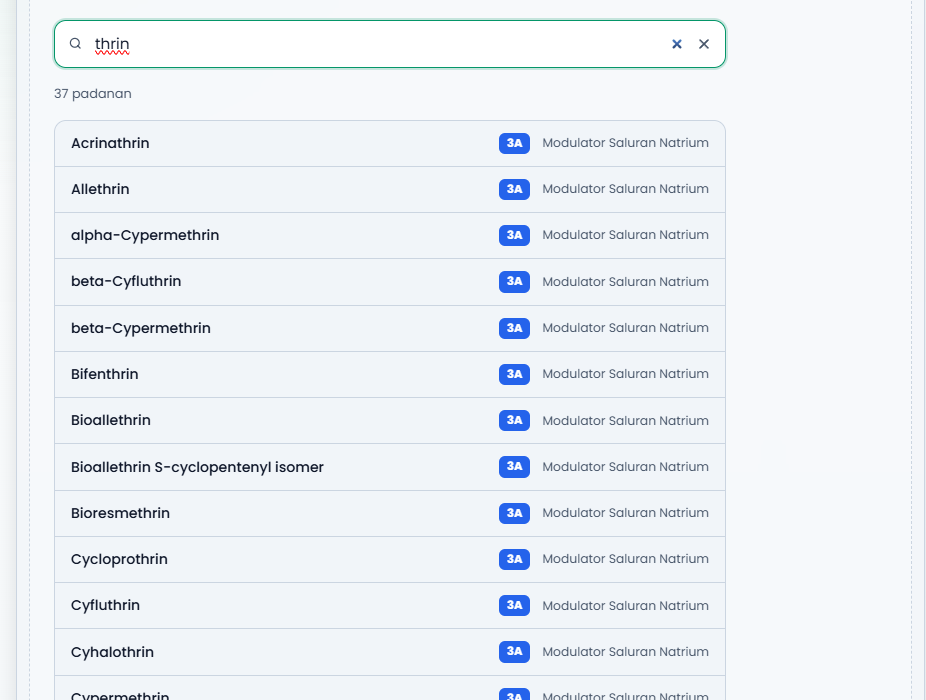
Tab Cari menapis senarai bahan aktif mengikut huruf yang ditaip. Contohnya thrin memunculkan semua bahan aktif jenis pyrethroid bersama kod kumpulan dan mekanisme tindakannya. Setiap baris menunjukkan nama bahan aktif, kod kumpulan, dan tapak tindakan.
9. Peta Hubungan MOA
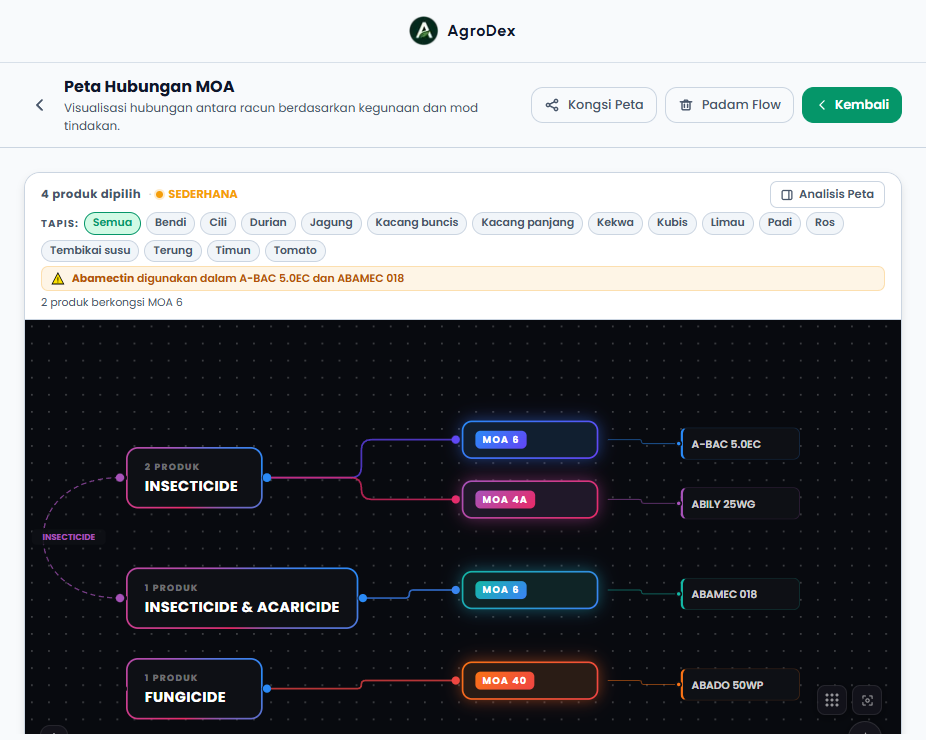
/map ialah alat perancangan rotasi. Ia membaca senarai produk yang anda pilih dan melukis hubungan antara kegunaan, kumpulan MOA, dan produk.
Menambah dan membuang produk
| Cara | Tindakan |
|---|---|
| Butang + Peta pada kad atau jadual carian | Menambah produk itu |
| Butang yang sama apabila sudah dipilih (Buang dari Peta) | Membuang produk itu |
| Padam Flow di bar atas | Mengosongkan keseluruhan peta |
Senarai pilihan disimpan dalam pelayar anda, jadi ia kekal apabila anda kembali ke halaman ini. Baris atas menunjukkan bilangan produk yang dipilih dan tahap risiko keseluruhan: RENDAH, SEDERHANA, atau TINGGI.
Membaca kanvas
Nod disusun dalam tiga lapisan:
- Kegunaan di kiri, contohnya INSECTICIDE dan FUNGICIDE.
- Kumpulan MOA di tengah, contohnya MOA 6 dan MOA 4A. Nod ini menunjukkan bilangan produk dalam kumpulan itu.
- Produk di kanan, iaitu setiap nama dagangan yang anda pilih.
Amaran muncul apabila ada risiko:
- Baris kuning di atas kanvas menyenaraikan bahan aktif yang berulang, contohnya "Abamectin digunakan dalam A-BAC 5.0EC dan ABAMEC 018".
- Baris di bawahnya menyatakan bilangan produk yang berkongsi kumpulan, contohnya "2 produk berkongsi MOA 6".
- Simbol tanda seru pada nod kumpulan menandakan kumpulan yang mempunyai lebih daripada satu produk.
Klik nod untuk menyerlahkan hubungannya. Gunakan roda tetikus atau butang zum untuk membesarkan kanvas, dan Set semula paparan untuk kembali kepada susunan awal.
Tapis
Cip Tapis di atas kanvas menyaring peta mengikut tanaman. Senarai tanaman itu diambil daripada produk yang anda pilih, jadi ia berubah mengikut pilihan semasa.
Tetapan kanvas dan eksport
| Kawalan | Fungsi |
|---|---|
| Kongsi Peta | Menyalin pautan yang mengandungi senarai produk anda |
| Skema | Menukar gaya warna kanvas antara Turbo dan Klasik |
| Bebas / Terkunci | Membenarkan atau menghalang anda mengalih nod |
| Eksport peta | Simpan sebagai PNG, Simpan sebagai PDF, Eksport CSV, atau Eksport JSON; latar eksport boleh ditetapkan Gelap atau Putih |
| Tukar latar belakang | Menukar latar kanvas semasa bekerja |
Gunakan latar Putih sebelum menyimpan PNG atau PDF untuk dokumen cetak. Fail CSV dan JSON sesuai jika anda mahu menyimpan senarai produk sebagai rekod kerja.
Analisis Peta
Butang Analisis Peta membuka panel yang mengandungi tiga bahagian.
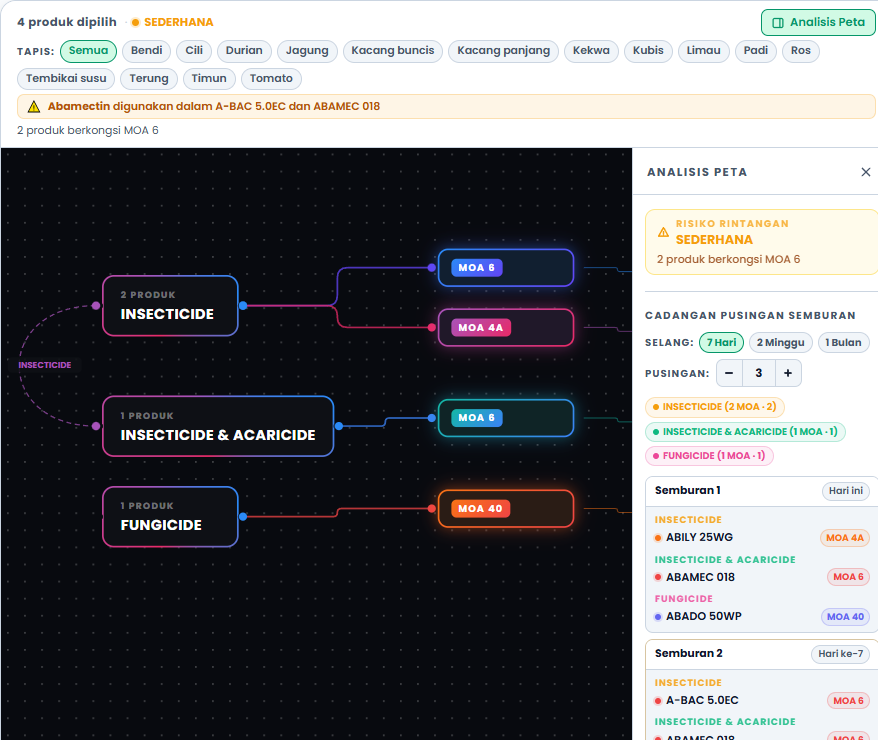
Risiko Rintangan. Menunjukkan tahap keseluruhan dan kumpulan MOA yang berulang. Contohnya SEDERHANA dengan nota "2 produk berkongsi MOA 6".
Cadangan Pusingan Semburan. Menyusun produk anda menjadi pusingan berselang-seli supaya MOA bertukar pada setiap pusingan.
| Kawalan | Keterangan |
|---|---|
| Selang | 7 Hari, 2 Minggu, atau 1 Bulan antara pusingan |
| Pusingan | Bilangan pusingan yang hendak dirancang |
| Senarai pusingan | Setiap pusingan dilabel Semburan 1 - Hari ini, Semburan 2 - Hari ke-7, dan seterusnya |
Setiap baris produk memaparkan kod MOA. Amaran merah muncul apabila sesuatu pilihan mengulang pusingan sebelumnya: "Produk sama dengan semburan lepas" atau "MOA berulang dari semburan lepas". Jika semua produk anda berkongsi satu MOA, panel menyatakan tiada alternatif MOA berbeza.
Statistik Peta. Ringkasan bilangan produk, bilangan MOA unik, bilangan bahan aktif unik, bilangan kategori kegunaan, dan kumpulan MOA yang paling banyak digunakan.
10. Konsep dan istilah
| Istilah | Maksud |
|---|---|
| LRMP | Nombor pendaftaran produk dengan Lembaga Racun Makhluk Perosak |
| Bahan aktif | Bahan dalam produk yang sebenarnya bertindak ke atas perosak |
| MOA | Mode of Action, iaitu cara racun bertindak ke atas perosak |
| Kod MOA | Label kumpulan MOA, contohnya 4A untuk neonicotinoid |
| Kumpulan MOA | Nama penuh kumpulan kod itu, contohnya Glycines |
| Kelas racun | Kelas bahaya pada label, biasanya I hingga IV |
| Kegunaan |
11. Tetapan paparan
| Tetapan | Cara menukar | Simpanan |
|---|---|---|
| Bahasa BM atau EN | Suis bahasa pada sidebar atau landing page | Pelayar (ingatan tempatan) |
| Tema cerah atau gelap | Togol tema pada sidebar | Pelayar dan kuki |
| Paparan keputusan | Butang Kad, Jadual, Kumpulan | Pelayar |
| Kolum jadual | Butang Kolum | Pelayar |
| Pilihan Peta |
Bahasa tidak menukar kandungan data, contohnya nama dagangan dan bahan aktif kekal seperti dalam rekod asal. Nama kumpulan MOA dan deskripsi boleh ditukar antara BM dan EN dalam indeks MOA.
12. Perkara lain yang berguna
- Sumber data. Semua rekod datang daripada Lembaga Racun Makhluk Perosak, Jabatan Pertanian Malaysia. Ruangan Sumber Data & Penafian di bawah keputusan carian mengandungi pautan rasmi dan penafian penuh.
- Sahkan sebelum guna. Status pendaftaran, tarikh tamat, dan kegunaan yang diluluskan boleh berubah. Guna pautan Lihat daftar rasmi sebelum membeli atau menyembur.
- Prestasi. Carian dikendalikan oleh pelayan dan dihadkan kadar untuk melindungi perkhidmatan. Jika hasil terlalu banyak, gunakan penapis kegunaan atau kata kunci yang lebih tepat.
- Kerja ladang. Untuk merekod aktiviti, kos, dan PHI selepas memilih racun, gunakan modul Farm.