
Masa: kira-kira 8 minit. Hasil: anda boleh cari racun, semak butiran produk, dan baca peta MOA.
Masa: kira-kira 8 minit. Hasil: anda boleh cari racun, semak butiran produk, dan baca peta MOA.
| Langkah | Apa yang anda buat | Di mana |
|---|---|---|
| 1 | Cari produk | /search |
| 2 | Tapis dan pilih paparan | /search |
| 3 | Buka butiran racun | Halaman butiran produk |
| 4 | Tambah produk ke Peta dan baca MOA | /map |
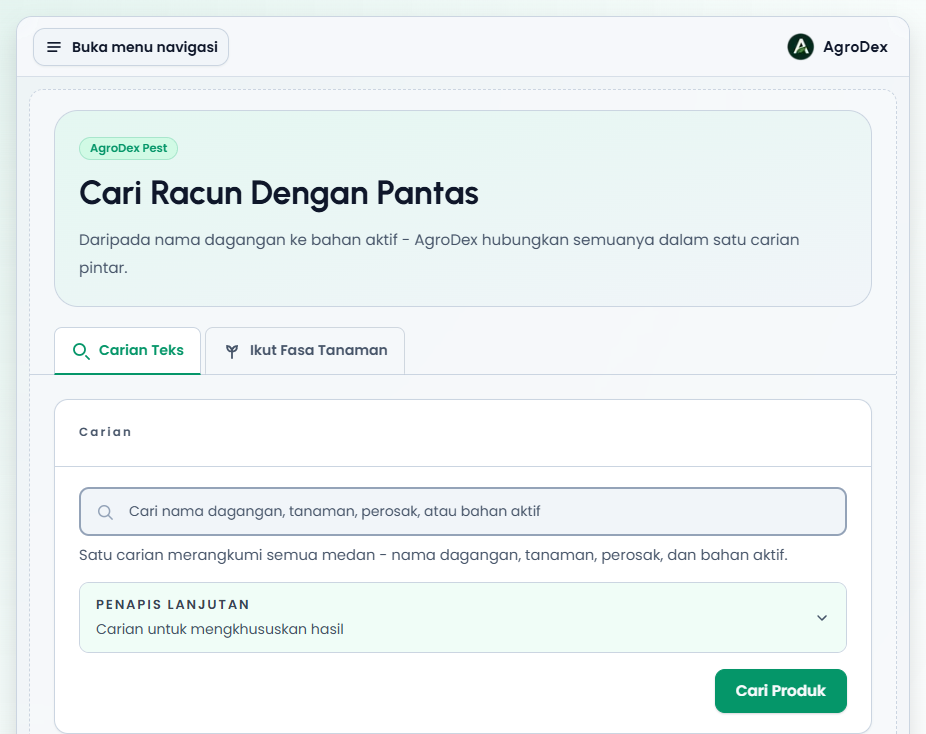
/search.Satu carian merangkumi semua medan: nama dagangan, tanaman, perosak, dan bahan aktif. Anda tidak perlu memilih medan tertentu.
| Anda tahu | Taip contoh ini |
|---|---|
| Nama produk | abate, abamec |
| Tanaman | padi, sawit, cili |
| Perosak atau penyakit | ulat, siput gondang, rumput |
| Bahan aktif | glyphosate, abamectin |
| Kod MOA | 4A, 3A, 9 |
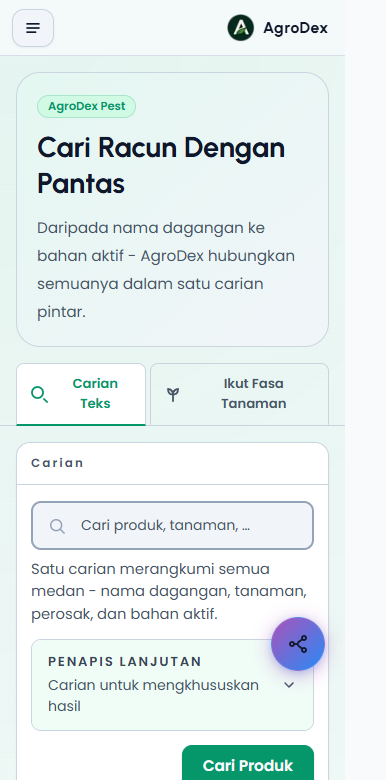
Paparan telefon:
Tekan Cari Produk tanpa menaip apa-apa jika anda mahu melihat keseluruhan arkib. Senarai penuh akan dipaparkan mengikut halaman.
Jika hasil carian kosong, buang penapis yang sedang aktif atau cuba kata kunci yang lebih pendek. Contohnya taip abamectin sahaja, bukan keseluruhan nama dagangan.
Selepas carian pertama, satu bar penapis muncul di bawah borang carian. Bar ini mengelaskan arkib mengikut jenis kegunaan: Semua, HERBICIDE, INSECTICIDE, TECHNICAL, FUNGICIDE, dan HOUSEHOLD (REPELLANT). Setiap kategori menunjukkan bilangan rekod.
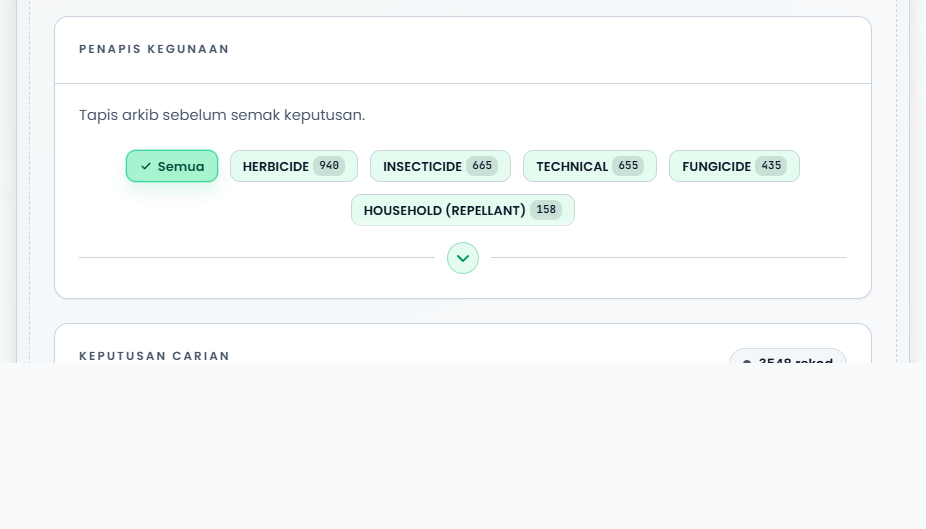
Tekan satu kategori untuk mengecilkan hasil. Tekan Semua untuk kembali kepada keseluruhan arkib.
Di dalam borang carian, panel Penapis Lanjutan menyembunyikan satu medan tambahan: Kod MOA. Isi kod seperti 4A atau M1 jika anda hanya mahu produk daripada kumpulan mod tindakan tertentu.
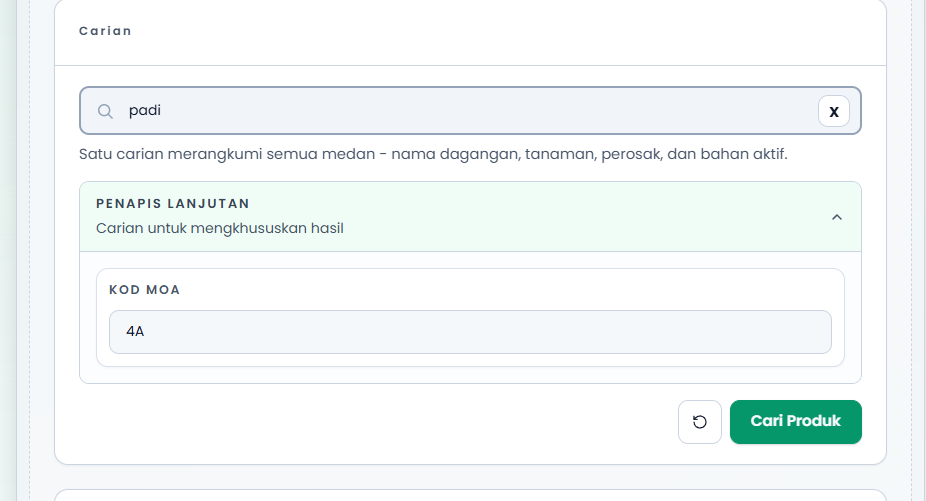
Butang bulat di sebelah Cari Produk mengosongkan semua penapis dan kata kunci sekali gus.
| Paparan | Sesuai untuk | Nota |
|---|---|---|
| Kad | Membaca sepintas lalu | Setiap kad menunjukkan nama dagangan, LRMP, kod MOA, bahan aktif, syarikat, dan tanaman serta perosak |
| Jadual | Membandingkan banyak produk | Satu baris satu produk, boleh isih dan pilih kolum |
| Kumpulan | Melihat produk mengikut tanaman dan perosak | Produk disusun di bawah setiap padanan tanaman dan perosak |
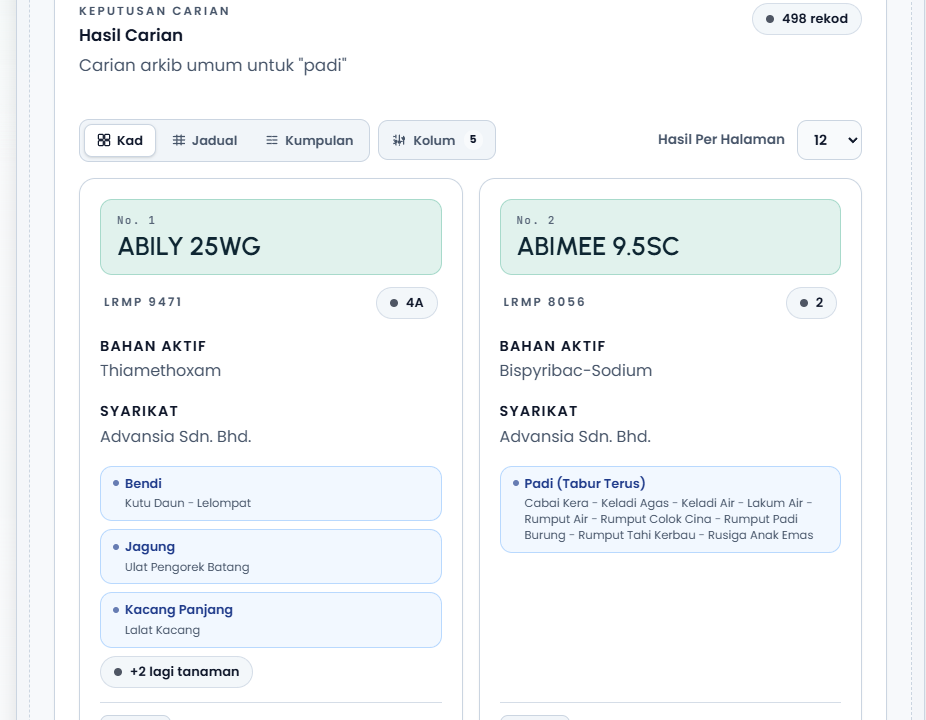
Paparan Jadual memaparkan kolum LRMP, bahan aktif, syarikat, kod MOA, dan tanaman/perosak. Di telefon dan skrin sempit, jadual boleh digeser ke tepi. Butang Kolum membolehkan anda sembunyikan medan yang tidak diperlukan.
Paparan Kumpulan memecahkan hasil kepada kumpulan tanaman dan perosak. Gunakan Tapis tanaman untuk mengecilkan kumpulan yang dipaparkan, atau Tambah tanaman untuk memilih beberapa tanaman sekali gus.
Pada setiap kad atau baris jadual, tekan Lihat butiran pendaftaran. Halaman butiran memaparkan:
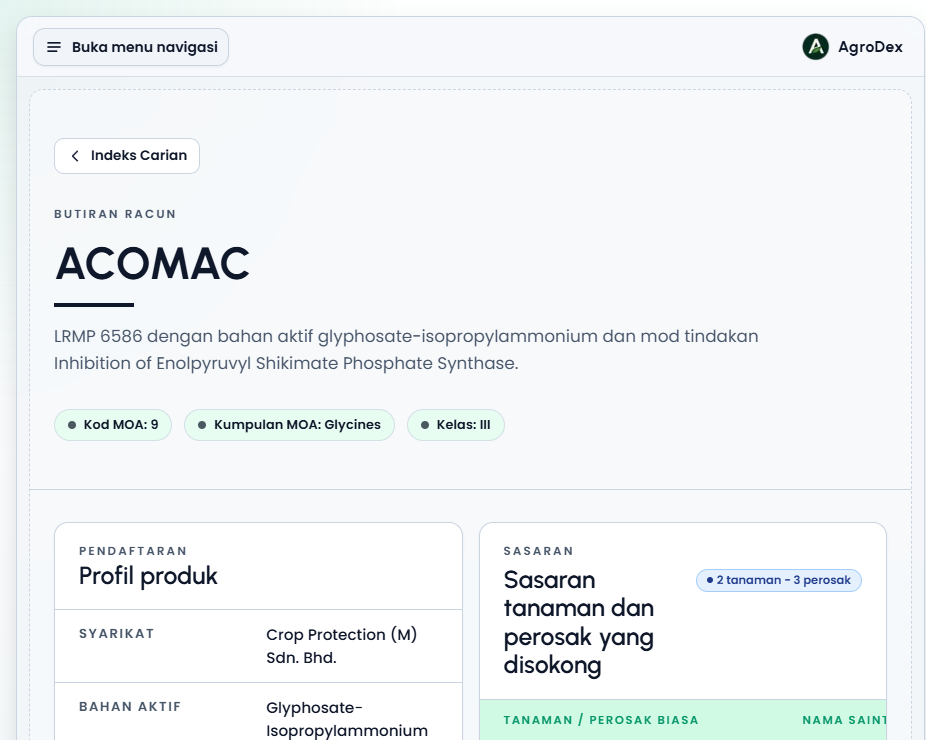
Jika tarikh luput sudah berlalu atau hampir tiba, satu label Tamat tempoh atau Akan tamat tempoh muncul di sebelah tarikh. Semak status ini sebelum membeli stok lama.
Peta Hubungan MOA menunjukkan bagaimana beberapa produk berkongsi mod tindakan. Ini alat paling berguna untuk merancang pusingan semburan supaya perosak tidak menjadi kebal.
/map (butang bulat Peta Hubungan di penjuru kanan bawah juga membawa ke sini).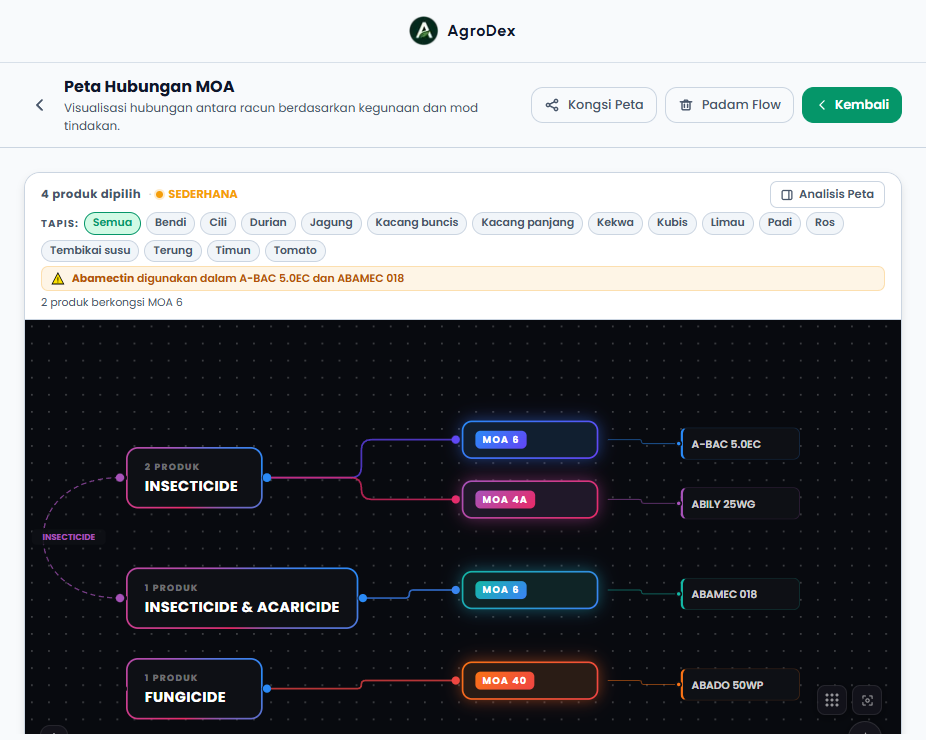
Peta menyusun nod dalam tiga lapisan: kegunaan di kiri, kumpulan MOA di tengah, dan produk di kanan. Jika dua produk berkongsi kod MOA yang sama, satu amaran muncul di atas kanvas. Contohnya: "2 produk berkongsi MOA 6".
Paparan telefon:
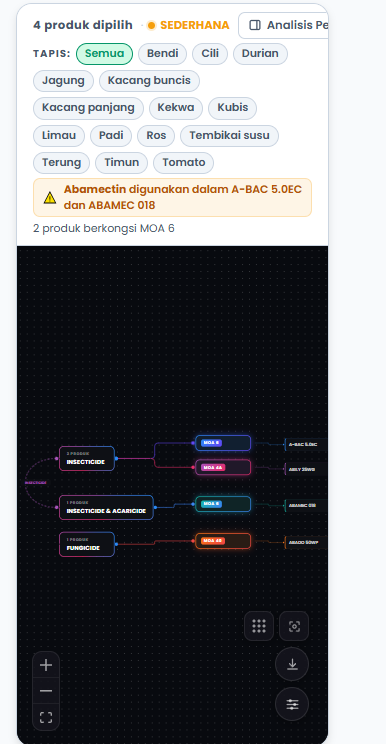
Penting: kod MOA yang sama bermakna perosak menerima tekanan racun yang sama berulang kali. Tukar kumpulan MOA pada pusingan semburan seterusnya. Panel Analisis Peta mencadangkan susunan pusingan untuk anda.
| Ciri | Bila guna | Di mana |
|---|---|---|
| Indeks MOA | Semak maksud kod MOA, kumpulan, dan bahan aktif | /moa |
| Ikut Fasa Tanaman | Cari produk mengikut peringkat tumbesaran | Tab Ikut Fasa Tanaman di /search |
| Analisis Peta | Semak risiko rintangan dan cadangan pusingan semburan | Panel Analisis Peta di /map |
Rujuk Soalan Lazim Carian Racun & MOA, atau kembalikan maklum balas melalui butang maklum balas dalam app.
Panduan seterusnya: Panduan Carian Racun & MOA