
Rujukan penuh modul AgroDex Farm. Setiap seksyen memadankan satu skrin atau satu ciri.
Baru pertama kali? Mula dengan Panduan Pantas Farm.
1. Gambaran modul Farm
AgroDex Farm ialah tempat anda merekod dan mengurus kerja ladang harian: apa yang ditanam, apa yang sudah dibuat, berapa kosnya, dan bila selamat untuk menuai.
Sesiapa yang mempunyai akaun AgroDex boleh menggunakan modul ini. Tiada langganan berasingan dan tiada peranan khas yang diperlukan untuk mula.
Struktur data
Ladang
|-- Lot 1
|   |-- Aktiviti (baja, kawalan perosak, tuaian, dan lain-lain)
|   |-- Musim (kitaran tanaman: Musim 1, Musim 2, ...)
|   \-- Gambar, catatan
|-- Lot 2
|-- Perbelanjaan (gambar resit, hutang)
\-- Inventori (stok racun, baja, peralatan)
Peranan: Pemilik dan Penyelia
Setiap ladang ada satu pemilik dan satu penyelia (pilihan).
| Tindakan | Pemilik | Penyelia |
|---|---|---|
| Lihat ladang dan semua lot | Ya | Ya |
| Rekod aktiviti | Ya | Ya |
| Tambah, edit, padam lot | Ya | Ya |
| Rekod perbelanjaan dan inventori | Ya | Ya |
| Padam ladang | Ya | Tidak |
| Tukar penyelia | Ya | Tidak |
Pemilik ialah orang yang mencipta ladang. Untuk memberi akses kepada orang lain, isi Penyelia (Manager) dengan ID pengguna orang itu semasa mencipta atau mengedit ladang.
Penting: Penyelia melihat ladang anda, dan ladang yang dia dipautkan oleh pemilik lain turut muncul dalam dashboard dia. Penyelia bukan pemilik data - dia tidak boleh menghapuskan ladang.
Sidebar desktop
| Menu | Pergi ke |
|---|---|
| Dashboard Ladang | /farm |
| Ladang Semasa | Detail ladang yang sedang dibuka |
| Lot Semasa | Detail lot yang sedang dibuka |
| Perbelanjaan | Perbelanjaan ladang yang sedang dibuka |
Dua menu terakhir hanya muncul apabila anda sudah berada di dalam ladang atau lot.
Bar bawah telefon
| Butang | Pergi ke |
|---|---|
| Utama | /farm |
| Ladang Baru | /farm/new |
Breadcrumb
Di dalam ladang dan lot, breadcrumb di bahagian atas membolehkan anda melompat kembali ke Dashboard atau ke Ladang tanpa menekan butang kembali berulang kali.
3. Dashboard Ladang
Laman utama modul Farm: /farm.
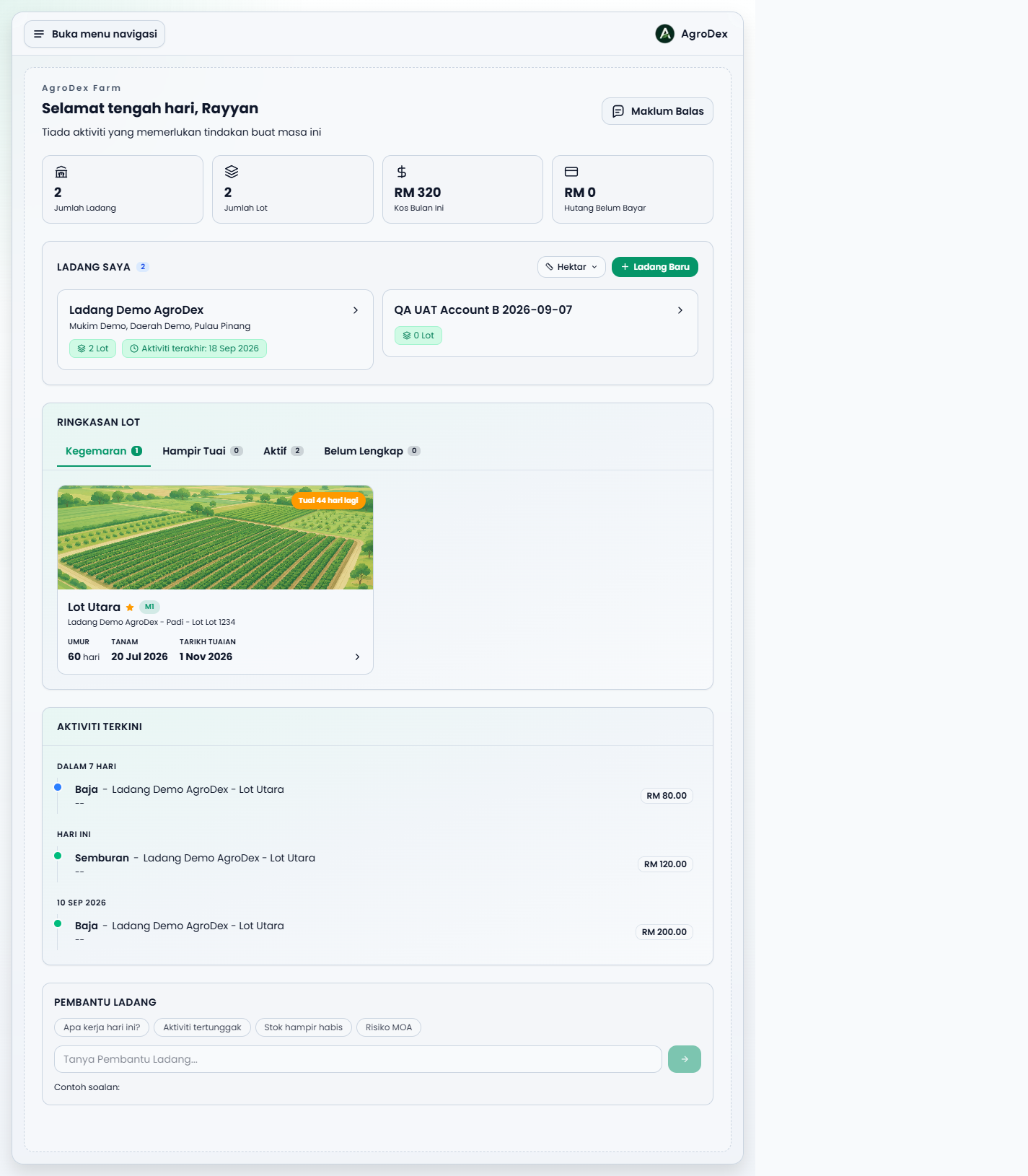
Paparan telefon:
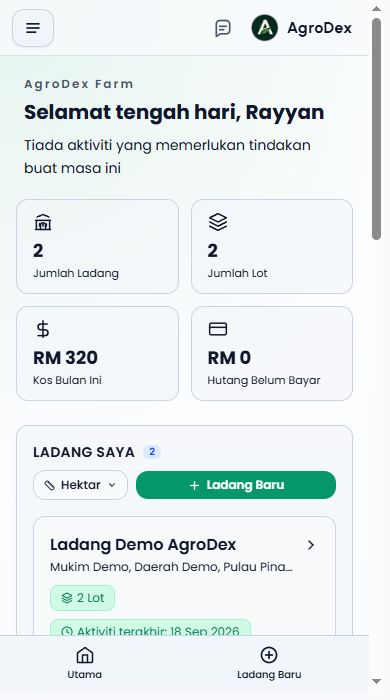
Sapaan dan status
Bahagian atas memaparkan sapaan mengikut waktu (Selamat pagi, tengah hari, atau petang) berserta ringkasan status. Status berbunyi salah satu daripada:
- "Tiada aktiviti yang memerlukan tindakan buat masa ini" - semuanya terkawal.
- Bilangan aktiviti tertunggak dan/atau aktiviti hari ini.
Kad statistik
| Kad | Maksud |
|---|---|
| Jumlah Ladang | Bilangan ladang yang anda miliki atau uruskan |
| Jumlah Lot | Bilangan lot merentas semua ladang |
| Kos Bulan Ini | Jumlah perbelanjaan bulan semasa |
| Hutang Belum Bayar | Perbelanjaan bertanda Hutang yang belum dijelaskan |
Kad Hutang Belum Bayar bertukar warna apabila ada hutang tertunggak, supaya mudah dilihat sepintas lalu.
Ringkasan lot: empat tab
Senarai lot dipecahkan kepada empat tab. Setiap kad lot memaparkan gambar, nama ladang, tanaman, nombor lot, dan amaran jika ada aktiviti tertunggak atau hari ini.
| Tab | Isi kandungan |
|---|---|
| Kegemaran | Lot yang anda tandakan dengan bintang |
| Hampir Tuai | Lot yang tarikh tuaiannya hampir tiba |
| Aktif | Lot yang sedang mempunyai tanaman dan aktiviti berjalan |
| Belum Lengkap | Lot yang maklumatnya belum lengkap, contohnya tiada tarikh tanam |
Tab yang mula dipaparkan bergantung pada apa yang ada dalam akaun anda. Jika anda sudah mempunyai lot kegemaran, tab itu dibuka dahulu.
Menandakan kegemaran: buka lot, kemudian tekan ikon bintang pada hero lot. Lot itu akan muncul dalam tab Kegemaran di dashboard dan dalam sidebar.
Aktiviti Terkini
Senarai aktiviti terkini merentas semua ladang anda, dipaparkan awal dalam bilangan yang kecil. Gunakan Lihat lagi untuk memuatkan lebih banyak.
Pengguna baru
Jika anda belum mempunyai ladang, dashboard memaparkan panduan tiga langkah (cipta ladang, tambah lot, rekod aktiviti) bersama butang Cipta ladang pertama. Ini bukan ralat - ia memang aliran permulaan yang disengajakan.
Jika anda sudah ada ladang tetapi belum ada lot, dashboard akan meminta anda menambah lot.
Pembantu Ladang
Panel bantuan di dashboard. Lihat seksyen 9 di bawah.
4. Ladang
Cipta ladang
/farm/new, atau butang Cipta ladang pertama di dashboard, atau Ladang Baru di bar bawah telefon.
| Medan | Wajib? | Keterangan |
|---|---|---|
| Nama Ladang | Ya | Nama yang akan muncul di seluruh sistem |
| Mukim / Kawasan | Tidak | Contoh: Sungai Dua |
| Daerah | Tidak | Contoh: Seberang Perai Utara |
| Negeri | Tidak | Contoh: Pulau Pinang |
| Keluasan |
Petua: anda juga boleh menambah lot terus semasa mencipta ladang melalui pilihan Tambah lot (pilihan) pada halaman yang sama.
Edit ladang
Di halaman detail ladang, tekan ikon edit pada panel maklumat ladang. Semua medan yang sama seperti borang cipta boleh diubah, termasuk menukar atau membuang penyelia.
Padam ladang
Di halaman detail ladang, pilih Padam. Sistem akan meminta anda menaip nama ladang untuk mengesahkan. Tindakan ini kekal:
- Semua lot, aktiviti, gambar, dan perbelanjaan ladang itu turut dipadam.
- Tiada pilihan untuk membatalkan selepas disahkan.
Keluasan ladang lawan jumlah lot
Keluasan ladang ialah jumlah keseluruhan yang anda isi sendiri. Jumlah keluasan lot pula dikira daripada penjumlahan lot yang anda cipta. Kedua-duanya dipaparkan berasingan, jadi jangan hairan jika angkanya berbeza - contohnya jika belum semua kawasan dipecahkan menjadi lot.
5. Detail Ladang
Dibuka melalui dashboard, sidebar, atau breadcrumb.
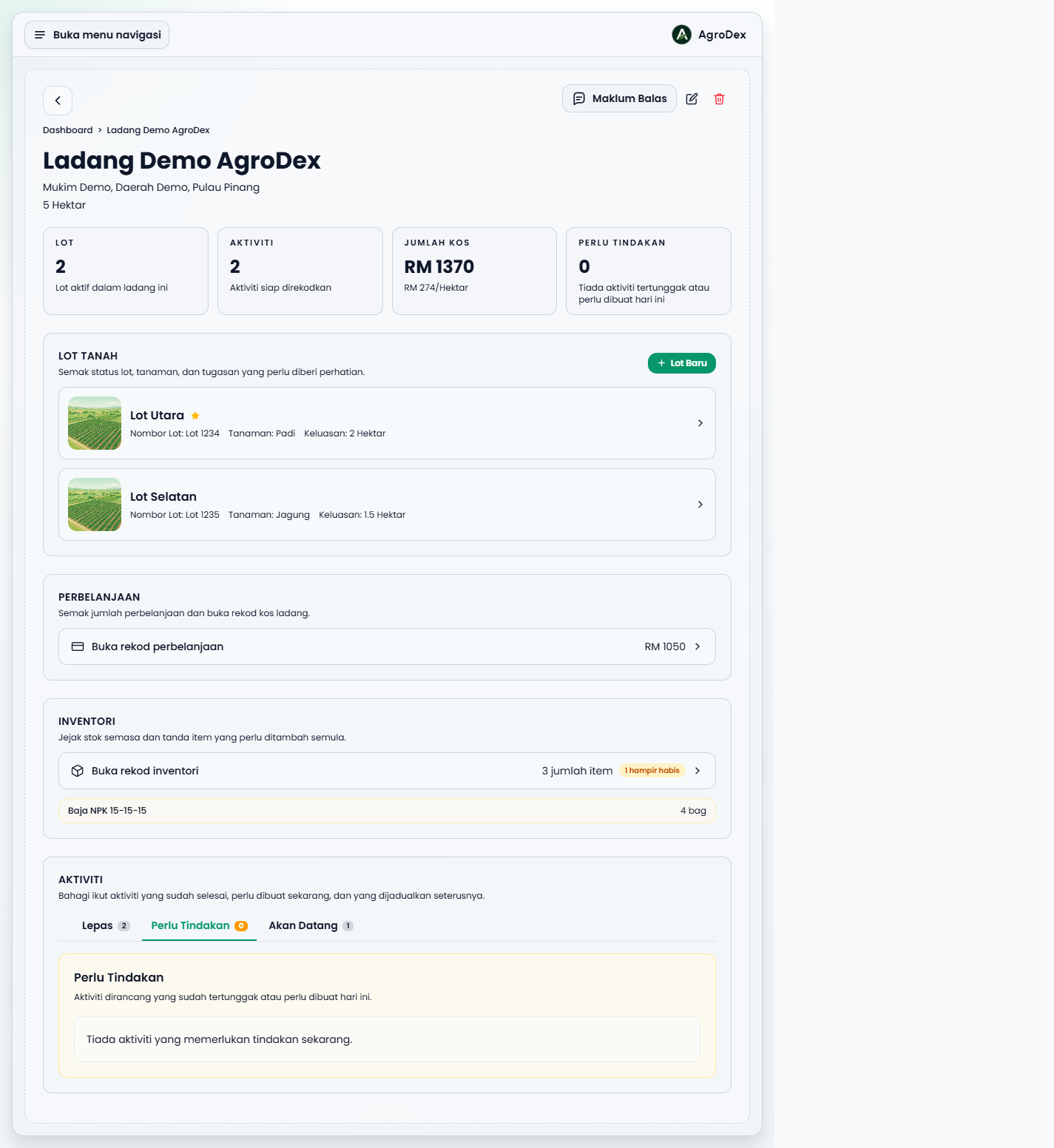
Ringkasan ladang
Empat kad di bahagian atas memaparkan:
| Kad | Maksud |
|---|---|
| Lot | Bilangan lot dalam ladang ini |
| Aktiviti | Bilangan aktiviti yang sudah selesai direkodkan |
| Jumlah Kos | Jumlah kos aktiviti, dengan kos per unit keluasan dipaparkan di bawahnya |
| Perlu Tindakan | Bilangan aktiviti tertunggak atau perlu dibuat hari ini |
Senarai lot
Setiap lot dipaparkan sebagai kad dengan:
- Gambar lot (jika ada) atau gambar lalai
- Nama lot, nombor lot, dan tanaman
- Umur tanaman dan anggaran hari ke tuaian (jika tarikh tanam diisi)
- Penanda kegemaran
- Amaran jika ada aktiviti tertunggak atau hari ini
- Badge musim aktif (contohnya
M2untuk Musim 2) dan hasil musim lepas jika ada
Papan aktiviti: tiga bahagian
Aktiviti ladang dipecahkan kepada tiga tab, setiap satu boleh dimuatkan secara berasingan dengan Lihat lagi:
| Tab | Maksud |
|---|---|
| Lepas | Aktiviti yang sudah selesai |
| Perlu Tindakan | Aktiviti yang dijadualkan hari ini atau sudah tertunggak |
| Akan Datang | Aktiviti yang dijadualkan pada masa hadapan |
Tab bermula dengan sebilangan kecil rekod; tekan Lihat lagi untuk menambah.
Amaran tindakan
Panel amaran memaparkan perkara yang memerlukan perhatian, antaranya:
- Aktiviti tertunggak
- Aktiviti yang perlu dibuat hari ini
- Hutang belum dibayar
- Risiko putaran MOA dikesan
- Amaran PHI
Jika tiada apa-apa yang perlu diberi perhatian, panel akan berkata demikian. Ini bermakna sistem sudah menyemak dan mendapati semuanya terkawal - ia bukan ralat.
Perbelanjaan dan inventori
Halaman ladang juga memaparkan dua panel ringkasan:
- Perbelanjaan - jumlah kos perbelanjaan dengan pautan Buka rekod perbelanjaan
- Inventori - bilangan item, bilangan yang hampir habis, senarai item yang perlu ditambah semula, dan pautan Buka rekod inventori
Butiran penuh ada di seksyen 7 dan 8.
Butang pada halaman ladang
| Butang | Fungsi |
|---|---|
| Lot Baru | Tambah lot baharu |
| Edit ladang | Ubah maklumat ladang, termasuk penyelia |
| Padam | Padam ladang beserta semua data berkaitan |
| Maklum Balas | Hantar maklum balas tanpa meninggalkan halaman |
6. Detail Lot
Skrin paling penting dalam Farm. Semua rakaman aktiviti berlaku di sini.
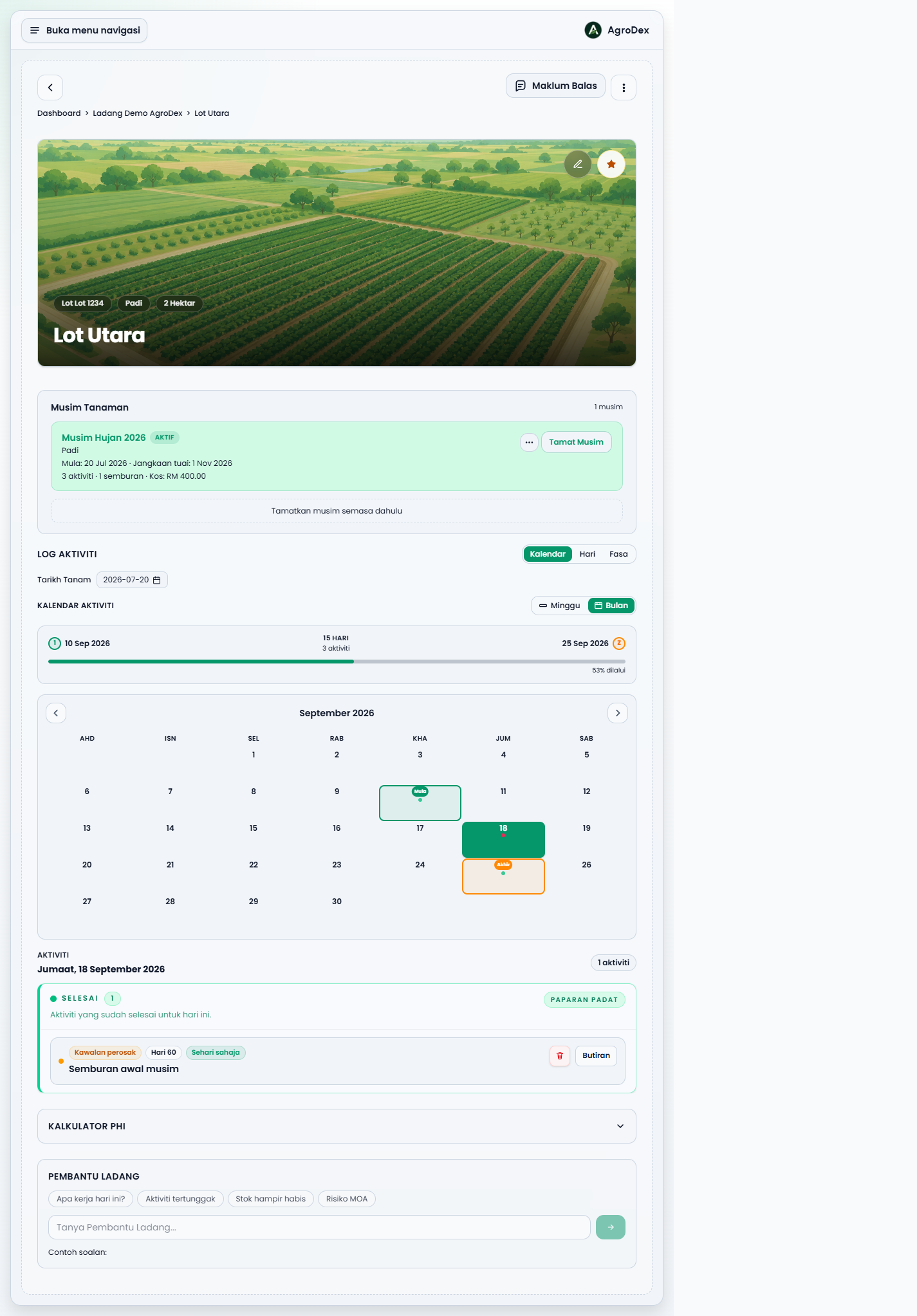
6.1 Hero dan kegemaran
Bahagian atas memaparkan gambar lot. Anda boleh:
- Tukar gambar dengan memuat naik gambar sendiri
- Tandakan lot sebagai Kegemaran melalui ikon bintang
- Edit maklumat lot (nama, nombor, tanaman, keluasan, tarikh tanam)
- Padam lot
6.2 Garis masa dan kalendar
Bahagian Log Aktiviti memaparkan semua aktiviti lot. Terdapat tiga mod paparan:
| Mod | Kegunaan |
|---|---|
| Kalendar | Kalendar dengan penanda pada hari yang ada aktiviti |
| Hari | Fokus satu hari, berguna untuk merancang kerja hari ini |
| Fasa | Aktiviti dikelompokkan mengikut fasa tanaman |
Dalam mod Kalendar, anda boleh menukar antara Minggu dan Bulan. Jalur ringkasan di atas kalendar menunjukkan julat tarikh, bilangan aktiviti, dan peratus yang sudah dilalui.
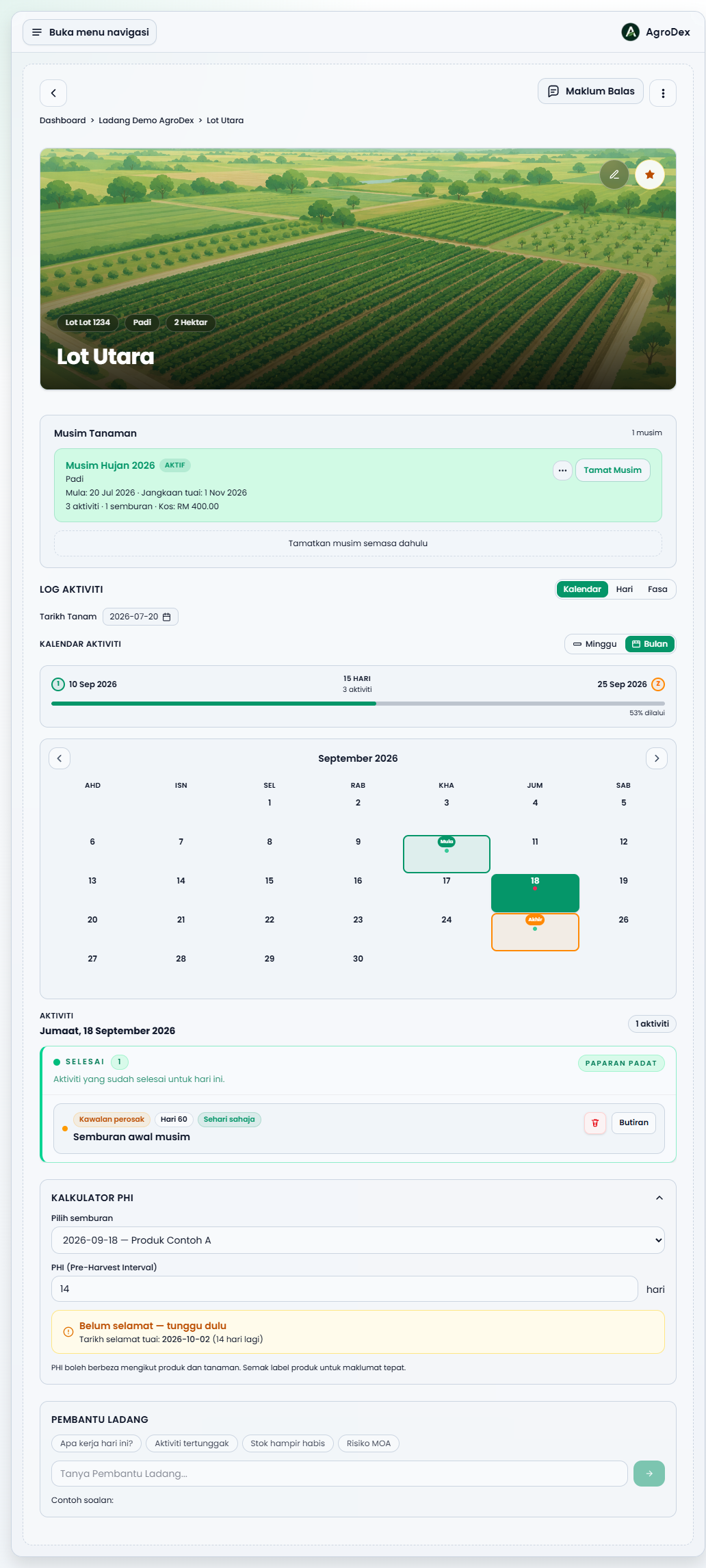
Medan Tarikh Tanam di atas kalendar menentukan hari ke berapa anda berada. Setiap aktiviti dilabel dengan hari, contohnya Hari 60.
Setiap kad aktiviti membolehkan anda:
- Butiran untuk mengembangkan kad, atau Ringkaskan untuk menutupnya semula
- Edit Aktiviti untuk membetulkan maklumat
- Selesai untuk menandakan aktiviti Dirancang sebagai selesai
- Padam aktiviti
- Lihat gambar yang dilampirkan
Pada hari yang ada aktiviti, kad dikelompokkan mengikut status, contohnya bahagian Selesai, supaya jelas apa yang sudah dibuat dan apa yang belum.
Aktiviti yang berlangsung beberapa hari akan dipecahkan kepada bahagian seperti Bermula hari ini, Sedang berjalan, dan Tamat hari ini, supaya jelas apa yang sedang berlaku.
Perubahan pada satu tab pelayar akan disegerakkan ke tab pelayar lain untuk lot yang sama.
6.3 Log aktiviti
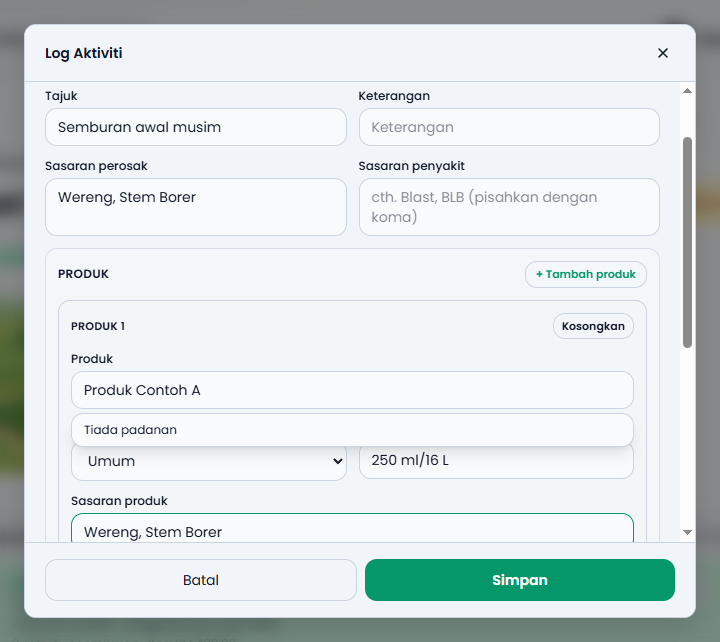
Butang Log Aktiviti membuka borang rakaman manual.
Penting: lot perlu mempunyai musim aktif sebelum anda boleh merekod aktiviti. Jika tiada musim aktif, sistem akan membuka borang Mulakan Musim Baru dahulu. Rujuk seksyen 6.7.
Jenis aktiviti yang tersedia:
Baja, Kawalan perosak, Kawalan penyakit, Tinjauan, Kawalan rumpai, Penyediaan tanah, Penanaman, Tuaian, Lain-lain.
Memilih Kawalan perosak atau Kawalan penyakit akan memunculkan bahagian Produk.
| Medan | Keterangan |
|---|---|
| Jenis Aktiviti | Salah satu jenis di atas |
| Tarikh | Tarikh kerja dilakukan. Lalai ialah hari ini |
| Tajuk | Nama ringkas aktiviti, contohnya Semburan awal musim |
| Keterangan | Butiran tambahan, jika perlu |
| Sasaran perosak | Senarai perosak, dipisahkan dengan koma |
| Sasaran penyakit | Senarai penyakit, dipisahkan dengan koma |
| Produk | Satu atau lebih produk. Setiap produk ada Peranan produk, Dos / Kadar, dan Sasaran produk |
Peranan produk menentukan cara produk itu dikira dalam analisis, contohnya Perosak, Penyakit, Nutrisi / Baja, Vitamin / Penggalak, Tanah / Kondisioner, atau Umum.
Dos / Kadar ialah medan bebas, contohnya 250 ml/16 L atau 50 kg/ha.
Produk: LRMP lawan Manual. Bila anda memilih produk daripada carian, aktiviti itu dipautkan kepada LRMP. Ini membolehkan ciri seperti putaran MOA dan cadangan produk alternatif berfungsi. Jika produk anda tiada dalam senarai, taip nama produk itu terus - teks yang anda taip akan disimpan sebagai produk manual, dan pautan LRMP kekal kosong.
6.4 Import jadual
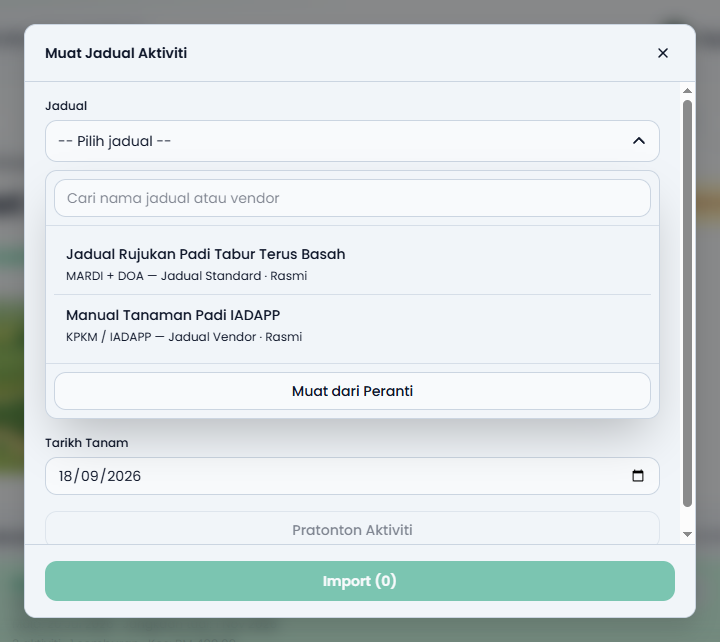
Butang Muat Jadual membolehkan anda memuatkan pelan aktiviti penuh sekali gus.
Sumber jadual:
| Sumber | Keterangan |
|---|---|
| Jadual Standard | Jadual rujukan rasmi yang disediakan AgroDex, contohnya padi |
| Jadual Vendor | Jadual yang dimuat naik oleh vendor |
| Fail JSON | Fail jadual anda sendiri |
Aliran kerja:
- Cari jadual mengikut nama atau vendor
- Pilih jadual
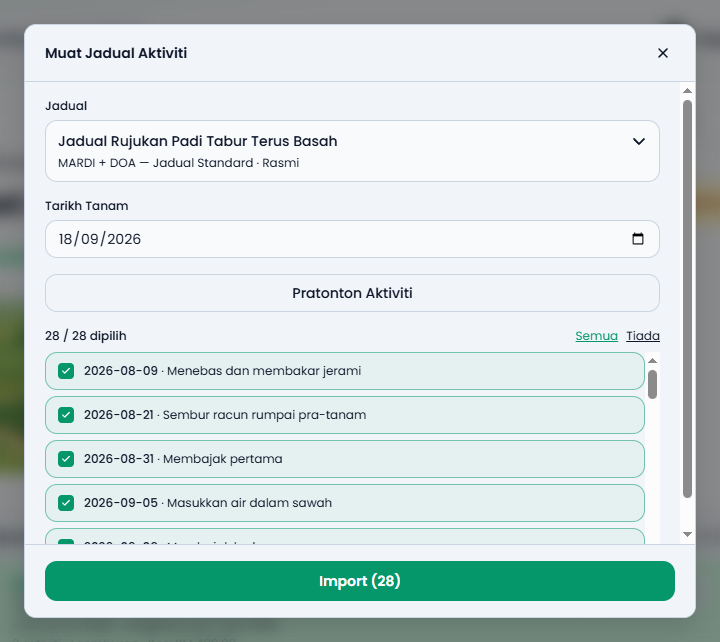
- Semak Pratonton Aktiviti
- Tetapkan tarikh mula supaya hari dalam jadual dipetakan ke tarikh sebenar
- Tekan Import
Amaran penggantian. Import akan menggantikan aktiviti daripada jadual/import terdahulu untuk lot ini. Aktiviti manual anda tidak dipadam. Sistem akan meminta pengesahan sebelum meneruskan.
Selepas memilih jadual, tekan Pratonton Aktiviti untuk melihat senarai aktiviti yang akan dicipta. Anda boleh menanda atau menyahtanda aktiviti, atau guna Semua dan Tiada, sebelum menekan Import.
6.5 Kalkulator PHI
PHI (Pre-Harvest Interval) ialah tempoh menunggu antara semburan terakhir dan masa selamat untuk menuai.
Kalkulator PHI membantu anda menjawab satu soalan: bolehkah saya menuai sekarang?
- Pilih semburan daripada senarai aktiviti semburan lot ini.
- Masukkan nilai PHI (Pre-Harvest Interval) dalam hari, merujuk kepada label produk.
- Sistem mengira dan memaparkan:
- Sama ada sudah Selamat untuk dituai atau Belum selamat - tunggu dulu
- Tarikh selamat tuai
- Bilangan hari yang tinggal, atau berapa hari sudah berlalu
Jika belum ada aktiviti semburan direkodkan, kalkulator akan memberitahu anda supaya log semburan dahulu.
Nota penting: PHI boleh berbeza mengikut produk dan tanaman. Sentiasa semak label produk untuk nilai yang tepat. Nilai dalam sistem ialah bantuan perancangan, bukan pengganti label.
6.6 MOA Rotation Tracker
Penjejak putaran Mod Tindakan (MOA) membantu anda mengelakkan perosak menjadi kebal terhadap racun yang sama.
Penjejak memaparkan:
- Susunan MOA bagi semburan terkini dalam lot ini
- Kod MOA yang digunakan berulang kali berturut-turut
- Penilaian Rotasi sihat atau amaran risiko
- Peringkat risiko: sederhana atau tinggi
Tip yang dipaparkan dalam sistem: tukar MOA setiap 2-3 semburan untuk melambatkan rintangan perosak.
Penjejak ini hanya bermakna apabila aktiviti semburan anda dipautkan kepada produk LRMP, kerana kod MOA datang daripada data produk. Semburan yang direkod secara manual tanpa pautan LRMP tidak akan menyumbang kepada analisis putaran.
Jika anda menggunakan MOA yang sama berkali-kali, amaran ini juga akan muncul di dashboard dan dalam amaran tindakan ladang.
6.7 Musim tanaman
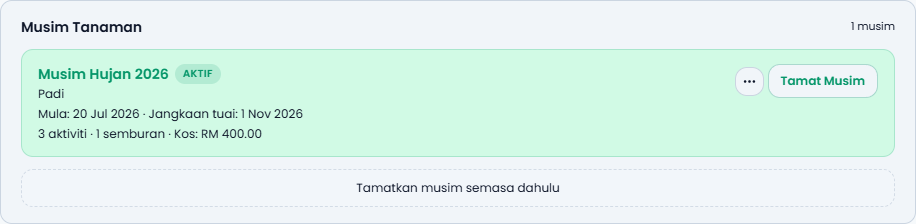
Musim ialah kitaran tanaman pada satu lot. Contohnya Musim 1 ialah padi musim hujan, Musim 2 pula padi musim berikutnya.
Mulakan musim dahulu sebelum merekod aktiviti. Lot yang tiada musim aktif tidak boleh menerima aktiviti baharu. Ini kerana musim ialah cara sistem mengelompokkan kos, semburan, dan hasil kepada kitaran tanaman yang betul.
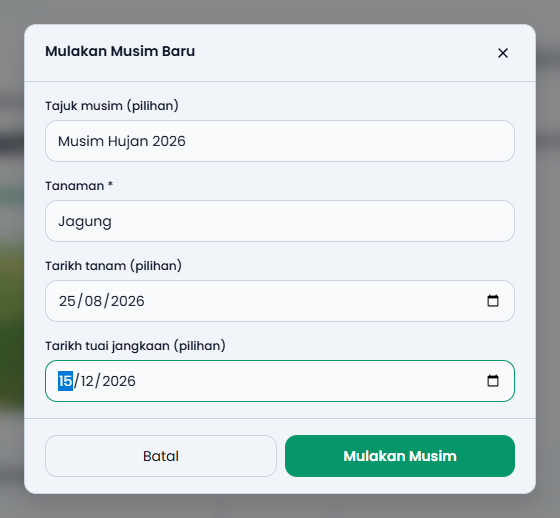
Panel Musim membolehkan anda:
| Tindakan | Keterangan |
|---|---|
| Mulakan Musim Baru | Isi tajuk musim, tanaman, tarikh tanam, dan jangkaan tarikh tuai |
| Tamat Musim | Isi tarikh tuai sebenar, hasil tuaian, dan pemerhatian |
| Lihat Aktiviti | Lihat aktiviti milik musim tertentu secara baca sahaja |
| Padam Musim | Padam musim berserta aktivitinya |
Selepas musim ditamatkan, lot itu tiada tanaman aktif sehingga anda memulakan musim baharu. Sistem akan bertanya sama ada anda mahu memulakan musim baharu serta-merta.
Sejarah. Musim yang sudah selesai kekal sebagai rekod dan ditandakan sebagai sejarah. Rekod sejarah tidak boleh diedit. Gunakan Kembali ke musim semasa untuk keluar daripada paparan sejarah.
Ringkasan musim memaparkan bilangan aktiviti, bilangan semburan, jumlah kos, dan hasil tuaian. Ini yang membolehkan anda membandingkan prestasi antara musim.
Hati-hati dengan Padam Musim. Memadam musim akan memadam semua aktivitinya juga. Sistem meminta anda menaip nama musim untuk mengesahkan.
6.8 Eksport dan cetak
| Butang | Hasil |
|---|---|
| Eksport CSV | Fail CSV untuk dibuka dalam Excel atau Google Sheets |
| Cetak PDF | Laporan aktiviti sedia cetak untuk simpanan atau pameran kepada penyelia |
Gunakan eksport untuk analisis sendiri, dan cetak PDF untuk rekod fizikal.
6.9 Padam semua aktiviti
Tersedia untuk kes apabila anda perlu bermula semula, contohnya selepas import jadual yang salah. Sistem meminta anda menaip perkataan pengesahan khas sebelum meneruskan. Gambar aktiviti akan turut dipadam.
7. Perbelanjaan
/farm/[ladang]/expenses - rekod wang yang keluar berkaitan ladang.
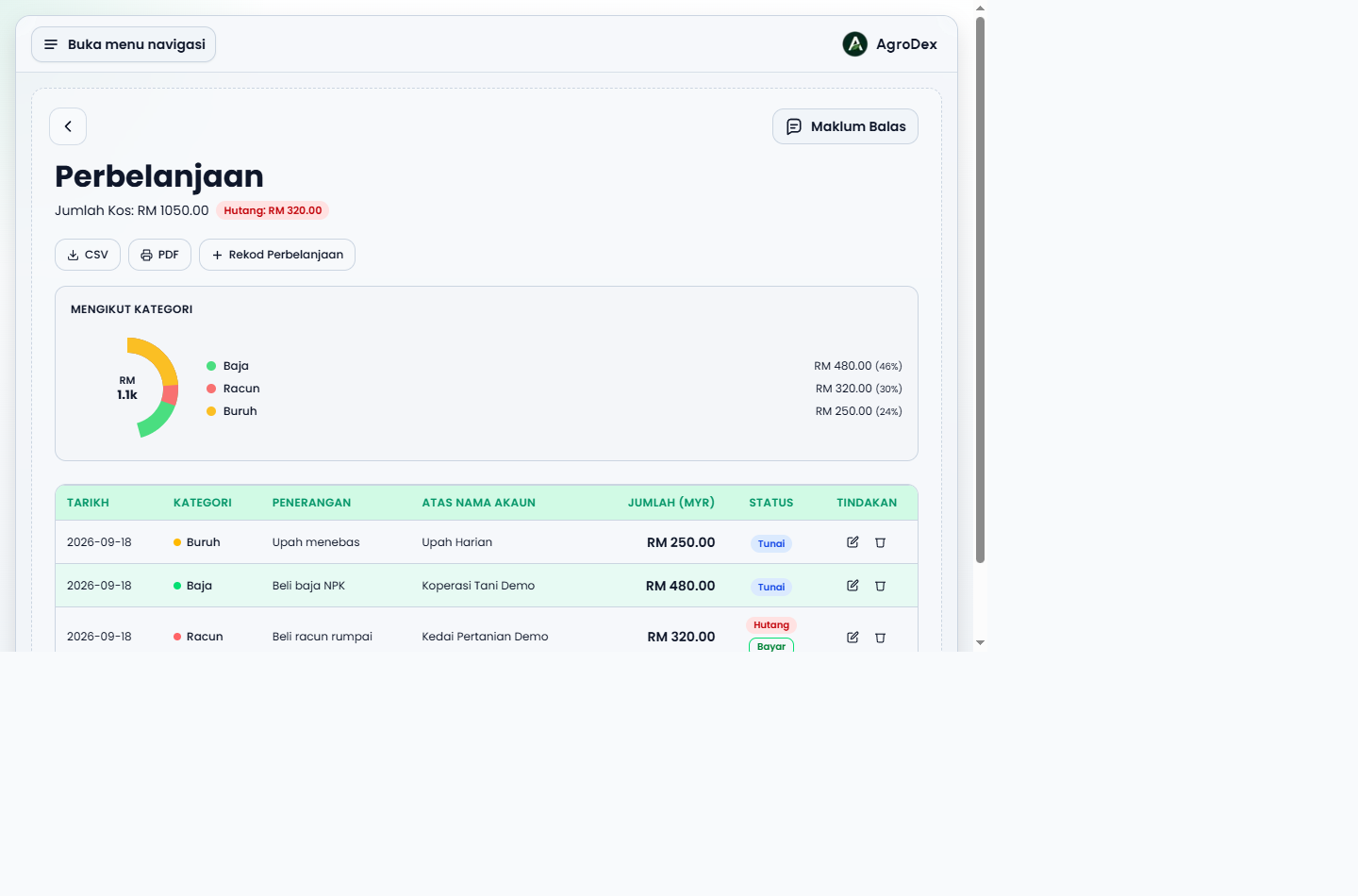
Ringkasan halaman
Bahagian atas halaman memaparkan Jumlah Kos dan Hutang, diikuti pecahan kos Mengikut Kategori dengan peratus bagi setiap kategori.
Rekod perbelanjaan
Borang rakaman terbuka dalam halaman ini sendiri.
| Medan | Keterangan |
|---|---|
| Tarikh | Tarikh perbelanjaan berlaku. Lalai ialah hari ini |
| Atas Nama Akaun | Kepada siapa atau syarikat apa bayaran dibuat |
| Kategori | Racun, Baja, Peralatan, Buruh, atau Lain-lain |
| Penerangan | Butiran ringkas, contohnya Beli baja NPK |
| Jumlah (MYR) | Nilai perbelanjaan |
| Cara Bayar | Tunai atau Hutang |
| Muat Naik Gambar | Resit atau invois |
Atas Nama Akaun
Nama akaun disimpan sebagai rekod berasingan setiap ladang. Ini bermakna nama yang sama digunakan berulang kali tanpa perlu ditaip semula, dan ejaan yang berbeza tidak lagi memecahkan laporan anda.
Tunai lawan Hutang
- Tunai bermakna anda sudah bayar.
- Hutang bermakna anda berhutang. Jumlah ini dipaparkan di dashboard sebagai Hutang Belum Bayar.
Perbelanjaan bertanda Hutang memaparkan butang Bayar. Tekan butang itu apabila hutang sudah dijelaskan, dan jumlah Hutang akan dikemas kini.
Jadual dan eksport
Senarai perbelanjaan dipaparkan dalam jadual dengan lajur Tarikh, Kategori, Penerangan, Atas Nama Akaun, Jumlah (MYR), Status, dan Tindakan (Edit, Padam).
Dua butang eksport tersedia di atas jadual:
| Butang | Hasil |
|---|---|
| CSV | Fail CSV untuk Excel atau Google Sheets |
| Laporan sedia cetak |
8. Inventori
/farm/[ladang]/inventory - jejak stok racun, baja, dan bahan lain di stor anda.
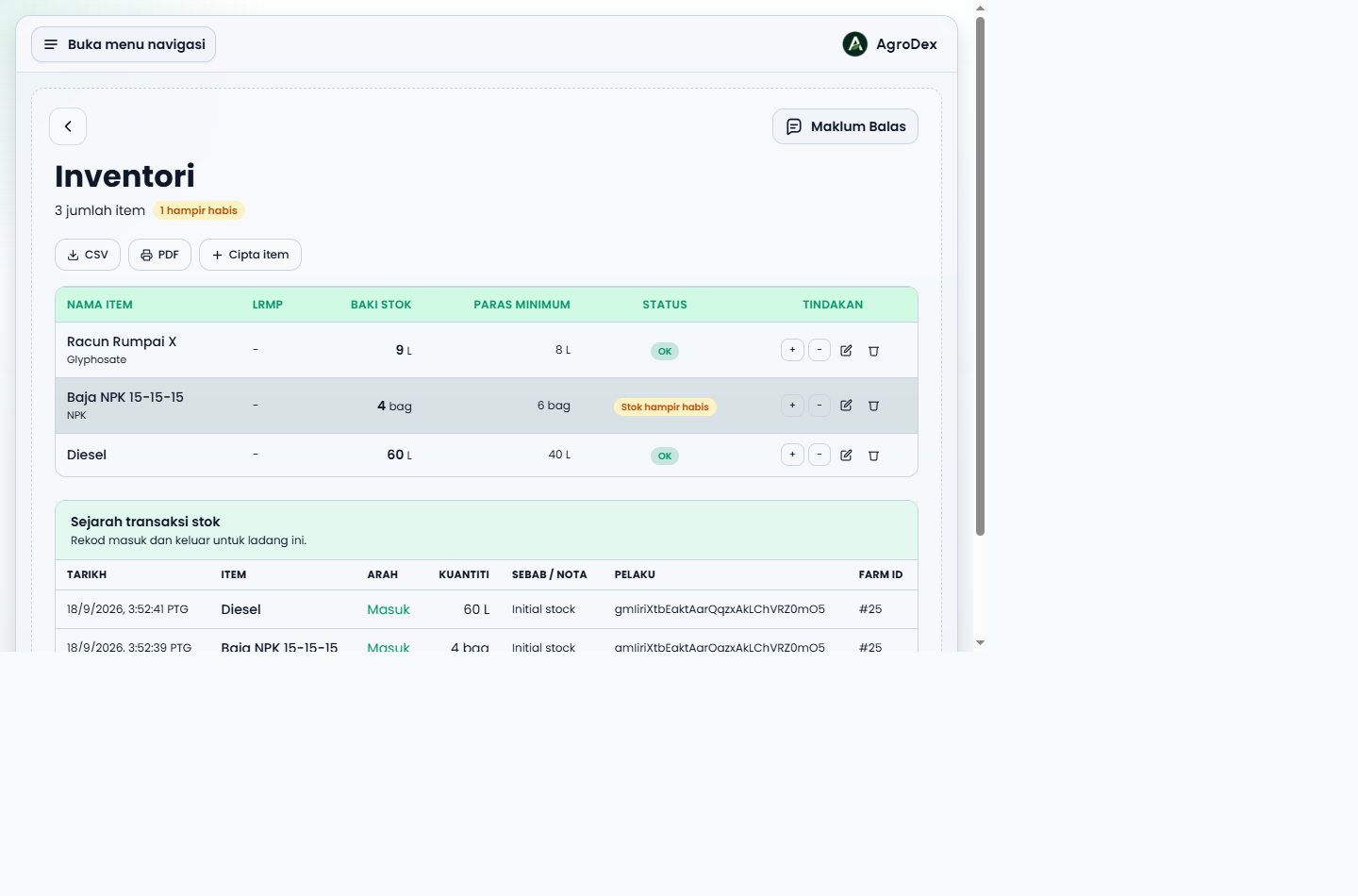
Item inventori
Tekan Cipta item untuk menambah item baharu.
| Medan | Keterangan |
|---|---|
| Nama item | Nama barang, contohnya Diesel, Racun Rumpai X |
| LRMP | Kod produk LRMP, jika item ini berkaitan dengan racun berdaftar |
| Bahan aktif | Bahan aktif, contohnya Glyphosate |
| Kuantiti | Bilangan semasa |
| Unit | Unit kiraan, contohnya L, bag, kg |
Senarai item dipaparkan dalam jadual dengan lajur Nama item, LRMP, Baki stok, Paras minimum, Status, dan Tindakan.
| Status | Maksud |
|---|---|
| OK | Stok melebihi paras minimum |
| Stok hampir habis | Stok sudah jatuh ke paras minimum atau ke bawah |
Tambah dan tolak stok
Gunakan butang + untuk tambah stok dan - untuk tolak stok pada baris item. Setiap perubahan stok direkodkan sebagai transaksi, bukan sekadar menukar angka, supaya sejarahnya boleh diaudit.
Item baharu bermula dengan satu transaksi Initial stock yang merekodkan baki awal.
Sejarah transaksi stok
Bahagian Sejarah transaksi stok menyenaraikan semua pergerakan stok:
| Lajur | Maksud |
|---|---|
| Tarikh | Masa transaksi direkodkan |
| Item | Nama item yang terlibat |
| Arah | Masuk atau Keluar |
| Kuantiti | Jumlah yang berubah |
| Sebab / nota | Sebab perubahan, contohnya Initial stock atau catatan anda |
| Pelaku | Pengguna yang merekodkan transaksi |
| Farm ID | Pautan kembali ke ladang berkenaan |
Eksport
Halaman inventori turut menyediakan butang CSV dan PDF untuk menyimpan atau mencetak rekod stok.
Amaran stok rendah
Apabila kuantiti menjunam ke bawah paras minimum, item itu ditandakan sebagai Stok hampir habis dan muncul dalam amaran tindakan ladang serta Pembantu Ladang.
Cadangan inventori
Selepas anda merekod aktiviti semburan, sistem boleh mencadangkan penolakan stok yang sepadan, contohnya "Tolak stok Racun X sebanyak 2 L?". Anda boleh:
- Sahkan tolak untuk menerima cadangan itu
- Abaikan jika anda tidak mahu mengubah inventori
Ini menghubungkan rakaman aktiviti dengan stok sebenar tanpa anda perlu mengira dua kali.
9. Pembantu Ladang
Panel pembantu yang muncul di dashboard dan di halaman lot.
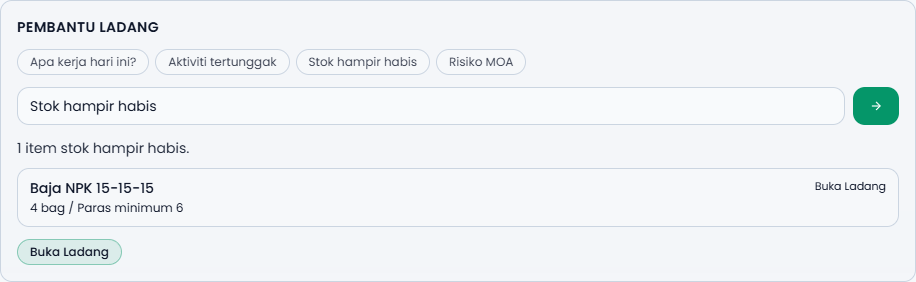
Anda boleh menaip soalan dalam bahasa biasa, atau menekan salah satu soalan pantas:
| Soalan pantas | Menjawab |
|---|---|
| Apa kerja hari ini? | Aktiviti yang dijadualkan untuk hari ini |
| Aktiviti tertunggak | Aktiviti yang sudah melepasi tarikhnya |
| Stok hampir habis | Item inventori di bawah paras minimum |
| Risiko MOA | Semburan berulang dengan MOA yang sama |
Jawapan muncul sebagai senarai kad. Setiap kad boleh diklik untuk pergi terus ke ladang, lot, atau aktiviti berkaitan. Jika sistem tidak memahami soalan anda, ia akan mencadangkan soalan pantas sebagai ganti.
10. Konsep dan istilah
| Istilah | Maksud |
|---|---|
| Ladang | Bekas tertinggi. Satu kawasan yang anda uruskan |
| Lot | Bahagian dalam ladang. Setiap lot ada tanaman dan tarikh tanam sendiri |
| Aktiviti | Kerja yang direkodkan pada lot: baja, kawalan perosak, kawalan penyakit, tinjauan, kawalan rumpai, penyediaan tanah, penanaman, tuaian, atau lain-lain |
| Musim | Satu kitaran tanaman pada lot, dari tanam hingga tuai |
| PHI | Pre-Harvest Interval. Tempoh menunggu selepas semburan sebelum selamat dituai |
| MOA | Mode of Action. Kumpulan cara racun bertindak, mengikut skema IRAC/FRAC/HRAC |
| Rotasi MOA |
Status aktiviti
| Status | Maksud |
|---|---|
| Dirancang | Belum dibuat. Muncul dalam tab Perlu Tindakan atau Akan Datang |
| Selesai | Sudah dibuat. Muncul dalam tab Lepas |
| Diabaikan | Sengaja tidak dibuat. Tetap dalam rekod |
Borang Log Aktiviti hanya menawarkan Selesai dan Dirancang. Status Diabaikan boleh wujud pada rekod yang datang daripada import jadual, dan dipaparkan secara berasingan daripada aktiviti tertunggak.
Unit keluasan
| Unit | Nota |
|---|---|
| ha | Hektar |
| ekar | Ekar |
| m2 | Meter persegi |
| Relong Kedah | Unit tempatan Kedah |
| Relong P Pinang | Unit tempatan Pulau Pinang |
Unit paparan boleh ditukar tanpa mengubah nilai sebenar data anda. Nama unit tempatan kekal dalam bahasa asalnya walaupun anda menukar bahasa antara BM dan EN, kerana ia merupakan unit rasmi tempatan.
Gambar
- Format diterima: JPEG, PNG, WEBP
- Gambar dimampatkan secara automatik sebelum dimuat naik; anda tidak perlu mengecilkannya sendiri
- Had saiz selepas pemampatan: 4.5MB
- Gambar aktiviti dimampatkan sehingga 1600px; gambar penutup lot lebih kecil, 960px
11. Tetapan paparan
| Tetapan | Di mana | Nota |
|---|---|---|
| Bahasa BM / EN | Tukar bahasa di sidebar atau header | Pilihan disimpan pada pelayar anda |
| Tema cerah / gelap | Tukar tema di sidebar | Pilihan disimpan pada pelayar anda |
| Unit luas paparan | Kawasan pilihan unit dalam Farm | Menukar cara keluasan dipaparkan sahaja |
Perubahan tetapan ini tidak menjejaskan data ladang anda.
12. Perkara lain yang berguna
- Segerak antara tab: jika anda membuka lot yang sama dalam dua tab pelayar, perubahan di satu tab dipaparkan di tab yang lain.
- Kembali ke halaman: data dimuat semula apabila anda kembali ke tab pelayar yang lama tidak aktif, supaya anda tidak melihat maklumat lapuk.
- Maklum balas: butang maklum balas membuka borang tanpa menukar halaman. Halaman yang anda sedang buka direkodkan secara automatik supaya pentadbir faham konteksnya.
- Log audit ladang: jika anda seorang pentadbir,
/tools/farm-auditmerekod setiap operasi tulis dalam Farm (siapa, bila, apa).
Panduan seterusnya: Soalan Lazim Farm