
Masa: kira-kira 10 minit. Hasil: ladang pertama anda dengan lot dan aktiviti pertama.
Jika anda belum log masuk, buka /login dan masukkan e-mel serta kata laluan AgroDex anda. Selepas log masuk, anda akan dibawa terus ke dashboard Farm.
Masa: kira-kira 10 minit. Hasil: ladang pertama anda dengan lot dan aktiviti pertama.
Jika anda belum log masuk, buka /login dan masukkan e-mel serta kata laluan AgroDex anda. Selepas log masuk, anda akan dibawa terus ke dashboard Farm.
Beta awam kini dibuka. Daftar di /register, sahkan e-mel anda, kemudian log masuk.| Langkah | Apa yang anda buat | Di mana |
|---|---|---|
| 1 | Cipta ladang | /farm/new |
| 2 | Tambah lot tanaman | Detail ladang |
| 3 | Rekod aktiviti atau import jadual | Detail lot |
| 4 | Pantau dashboard | /farm |
Ladang ialah bekas tertinggi dalam AgroDex Farm. Satu ladang mewakili satu kawasan kebun atau sawah yang anda uruskan.
| Medan | Wajib? | Nota |
|---|---|---|
| Nama Ladang | Ya | Contoh: Ladang Kepala Batas |
| Mukim / Kawasan | Tidak | Contoh: Sungai Dua |
| Daerah | Tidak | Contoh: Seberang Perai Utara |
| Negeri | Tidak | Contoh: Pulau Pinang |
| Keluasan + Unit | Tidak | Jumlah keseluruhan ladang. Unit boleh diubah kemudian |
| Penyelia (Manager) | Tidak | Biarkan kosong jika anda urus sendiri |
| Nota | Tidak | Catatan bebas |
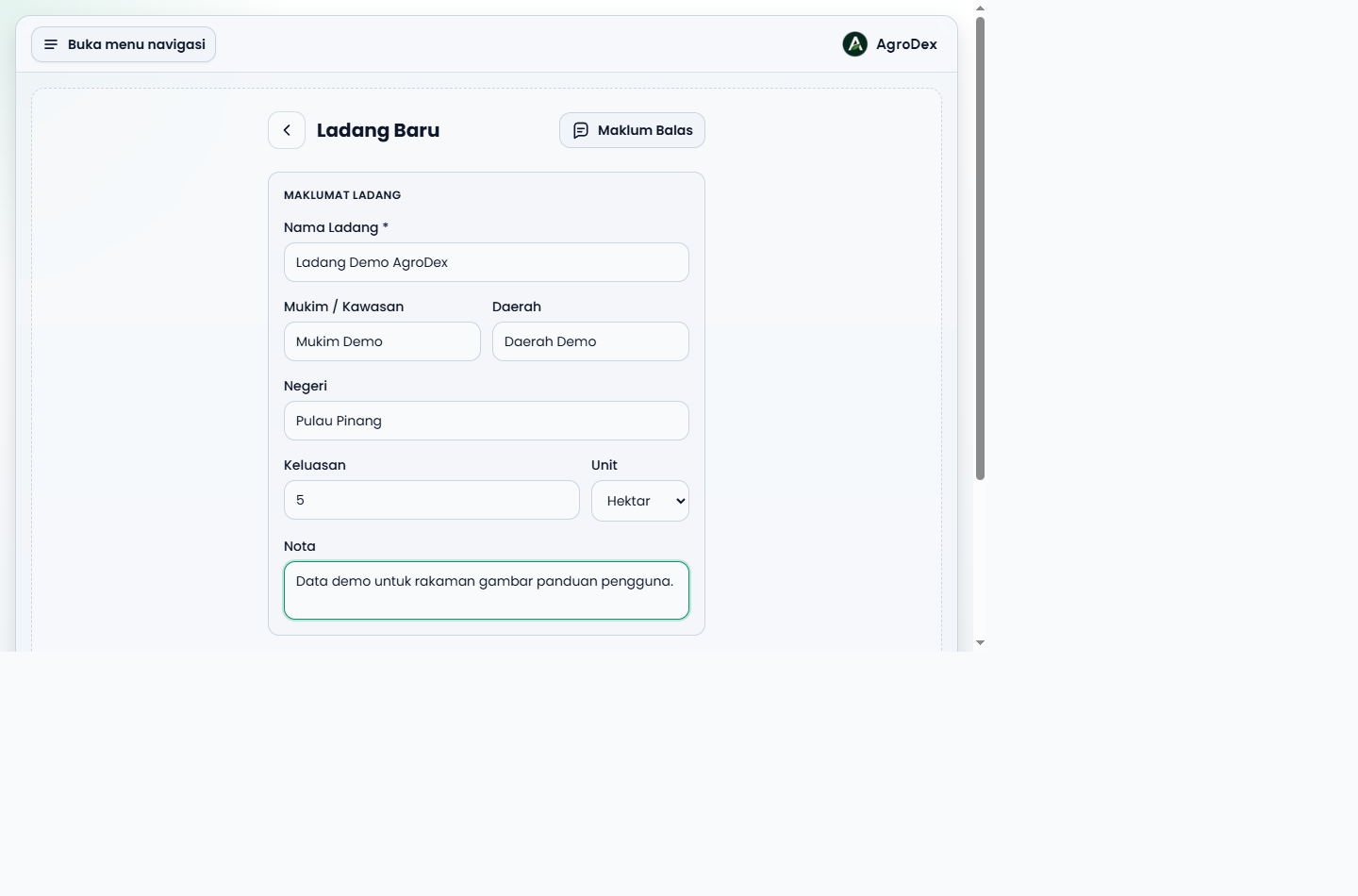
Penting tentang Penyelia (Manager). Jika anda isi medan ini, orang itu boleh melihat ladang anda dan merekod aktiviti. Dia tidak boleh memadam ladang atau menukar penyelia. Kosongkan medan ini untuk membatalkan aksesnya.
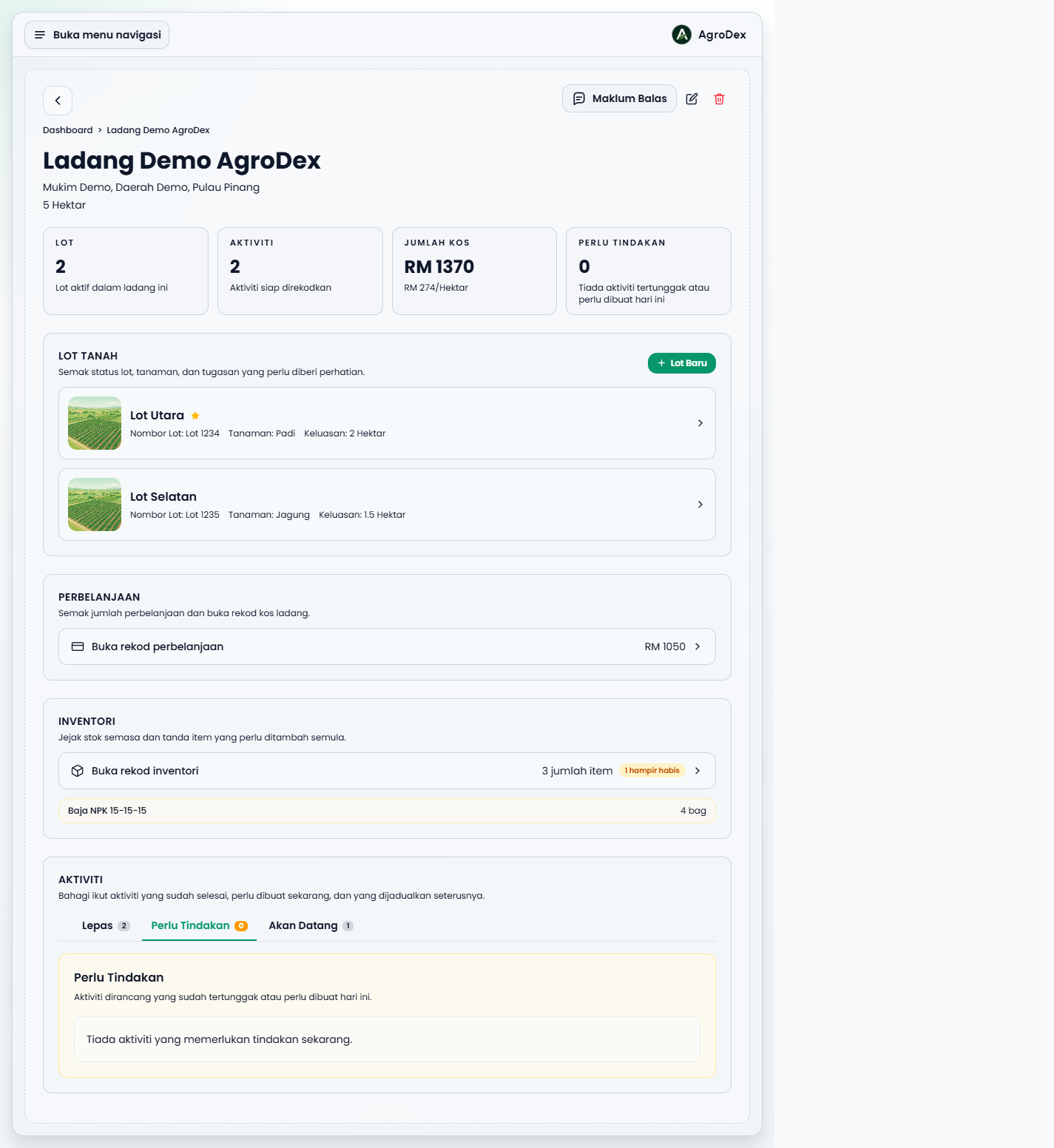
Selepas disimpan, anda akan berada di halaman detail ladang.
Lot ialah bahagian dalam ladang. Kalau ladang anda ada empat petak sawah, cipta empat lot. Setiap lot mempunyai tanaman, keluasan, dan tarikh tanam sendiri.
| Medan | Wajib? | Nota |
|---|---|---|
| Nama Lot | Ya | Nama yang anda sendiri faham. Contoh: Lot Utara, Blok A |
| Nombor Lot | Tidak | Nombor hakiki. Contoh: Lot 1234, GM 456 |
| Tanaman | Tidak | Contoh: Padi, Jagung |
| Keluasan + Unit | Tidak | Keluasan lot ini sahaja |
| Tarikh Tanam | Tidak | Tarikh tanaman semasa dimulakan |
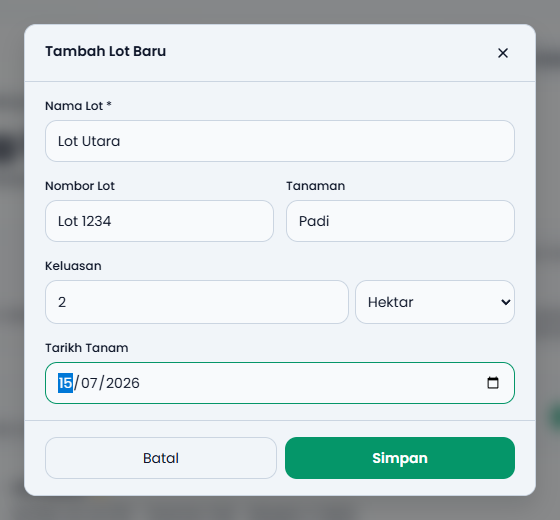
Petua: Tarikh Tanam memacu banyak ciri berguna. Dashboard akan mengira umur tanaman dan menganggarkan tarikh tuaian, dan Kalendar Tanaman akan tahu hari ke berapa anda berada. Isi medan ini jika anda tahu tarikhnya.
Buka lot anda, kemudian pilih salah satu daripada dua cara.
Sesuai untuk kerja yang anda lakukan hari ini.
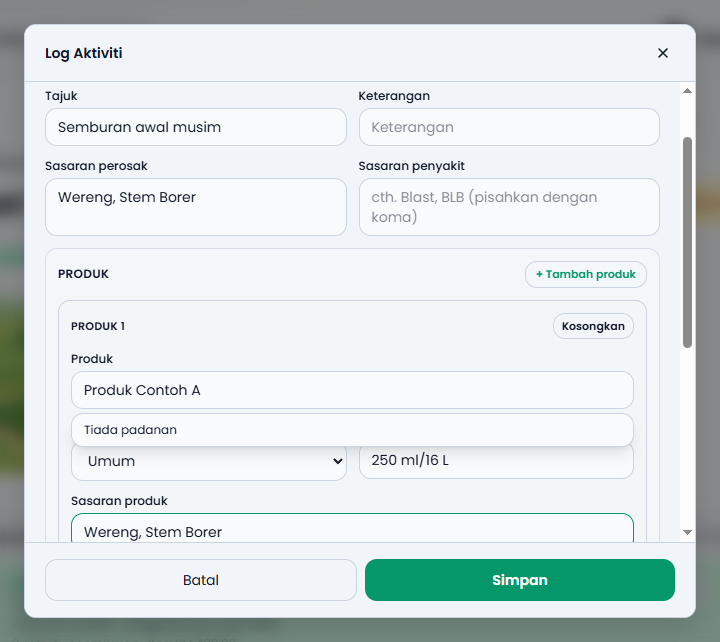
Sesuai jika anda mahu keseluruhan pelan tanaman masuk sekali gus.
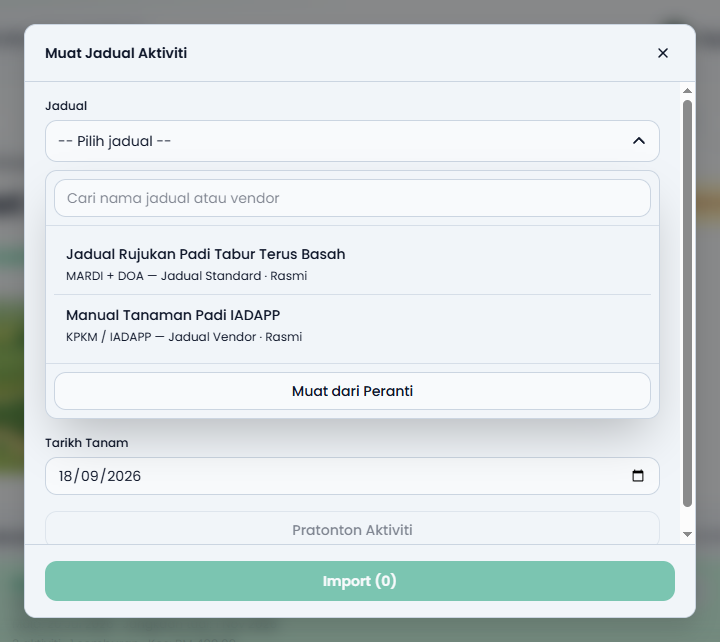
Amaran penting. Import akan menggantikan aktiviti daripada jadual/import terdahulu untuk lot itu. Aktiviti yang anda rekod secara manual tidak dipadam.
Kembali ke /farm. Anda akan nampak:
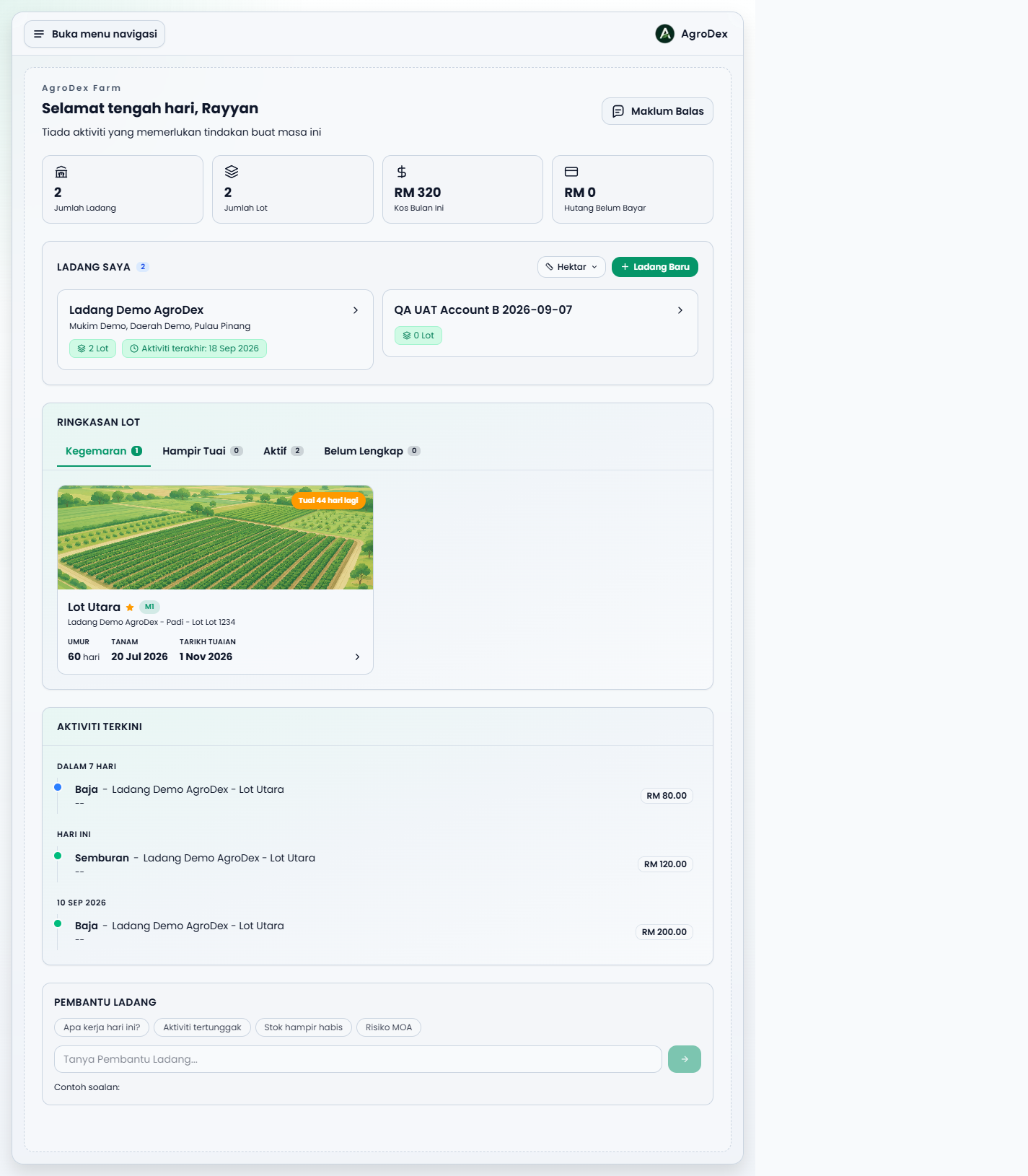
Tandakan lot penting sebagai Kegemaran (ikon bintang) supaya ia sentiasa muncul di dashboard.
Setelah ladang, lot, dan aktiviti pertama selesai, tiga ciri ini biasanya digunakan seterusnya:
| Ciri | Bila guna | Di mana |
|---|---|---|
| Perbelanjaan | Catat beli racun, baja, upah, sewa | /farm/[ladang]/expenses |
| Inventori | Jejak stok racun dan baja di stor | /farm/[ladang]/inventory |
| Musim Tanaman | Tutup kitaran tanaman dan simpan hasil | Panel Musim dalam detail lot |
Rujuk Soalan Lazim Farm, atau kembalikan maklum balas melalui butang maklum balas dalam app.
Panduan seterusnya: Panduan Farm penuh